Navegue até a barra lateral esquerda e clique em “Pesquisar Empresa”.

Definir Palavras-chave de Negócios, País/Região e Ciclo de Atualização da Pesquisa
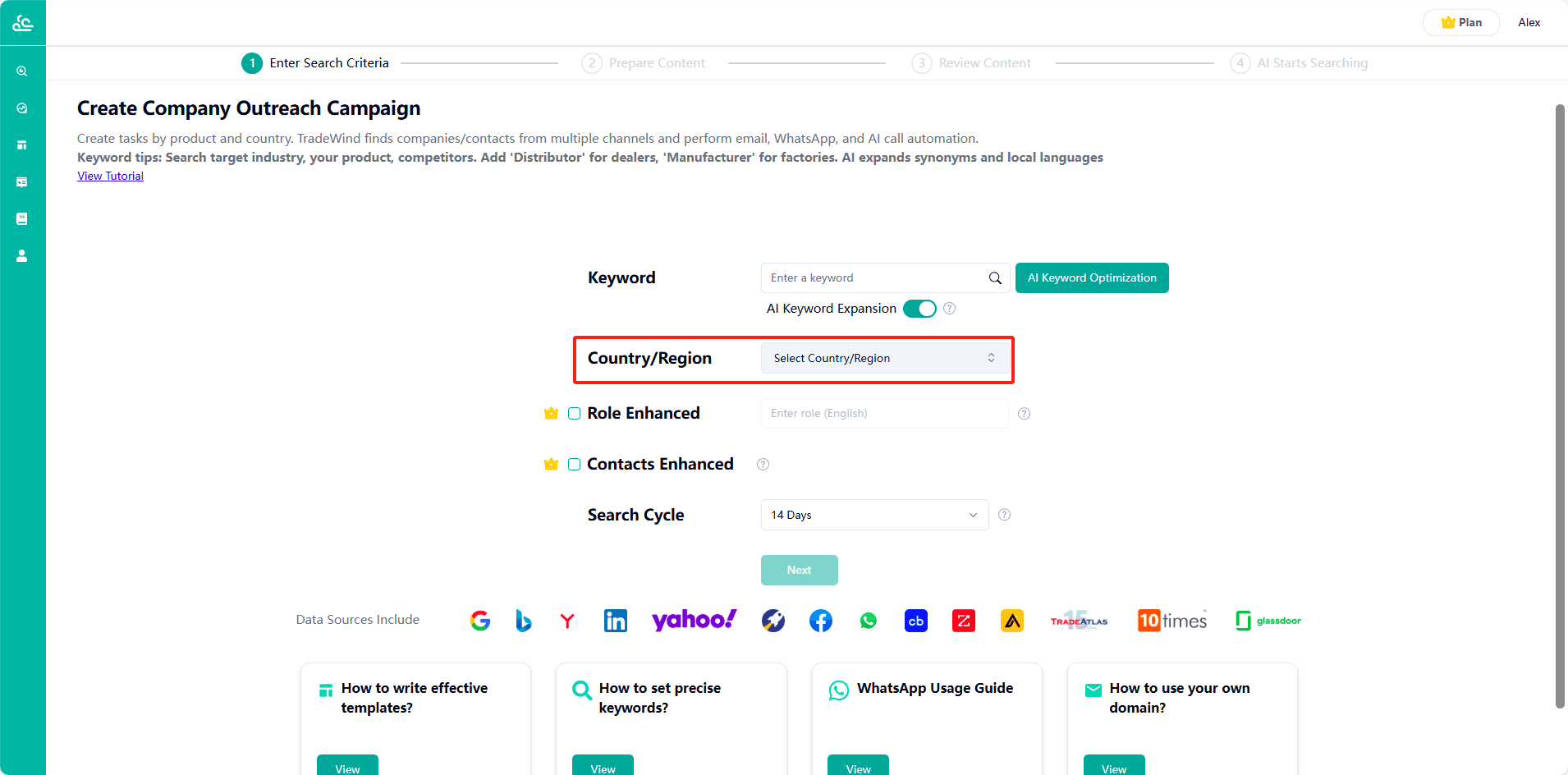
Palavras-chave:
Insira palavras-chave do setor em inglês (por exemplo, “usinagem CNC” para clientes, “Produto X + Distribuidor” para distribuidores) e escolha o tipo de cliente.

País/Região:
Digite o nome do país em inglês; o sistema sugerirá automaticamente os locais correspondentes.
Ciclo de Atualização da Pesquisa:
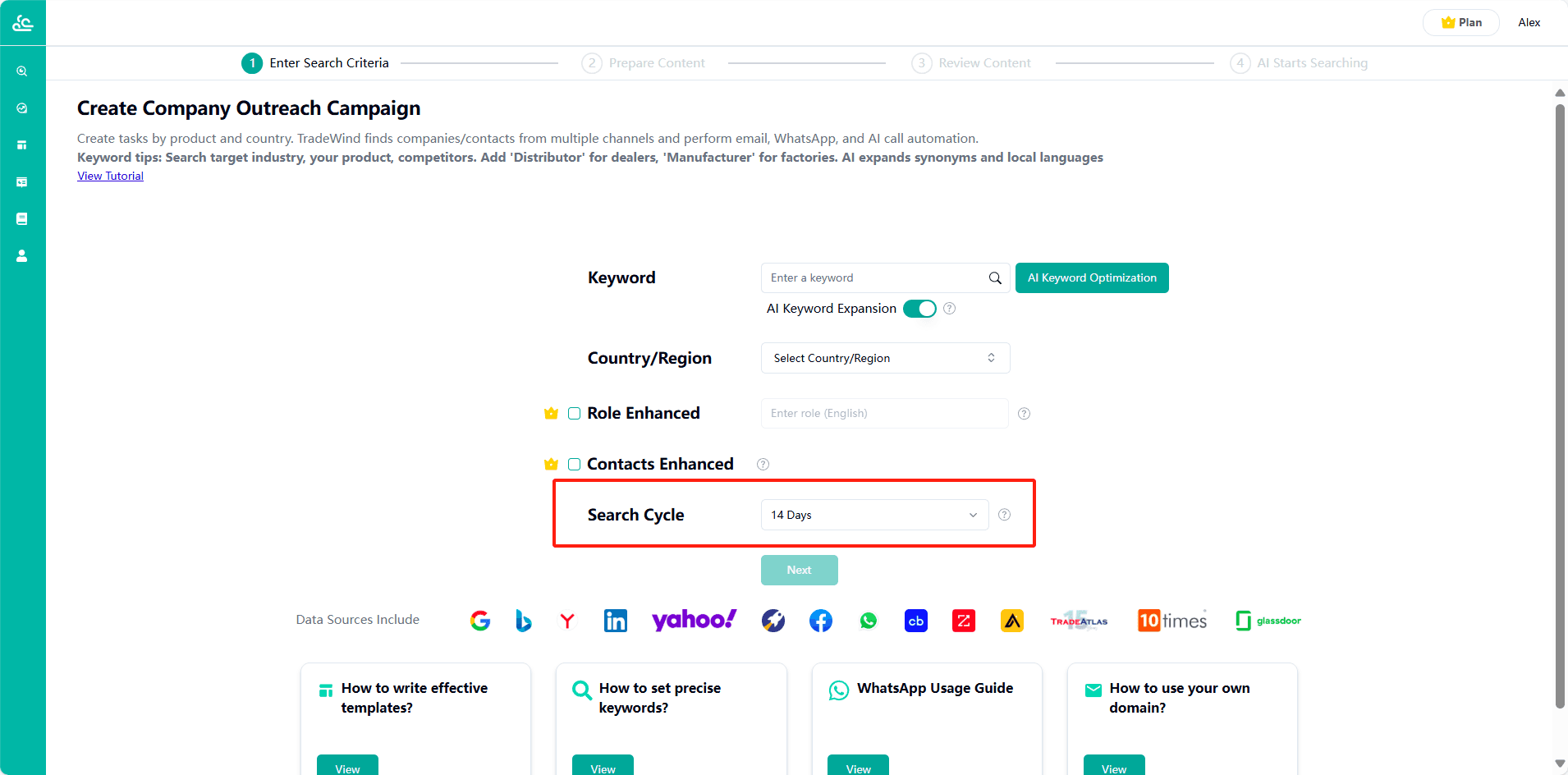
Selecione uma frequência (por exemplo, semanal) para atualizações automáticas. A TradeWind AI atualizará e expandirá continuamente sua base de leads.
Entrando na Interface de Seleção e Confirmação Secundária de Palavras-chave

Após clicar em "Avançar", o sistema seguirá para a interface de confirmação de palavras-chave. A IA expandirá de forma inteligente as palavras-chave inseridas, gerando primeiro sinônimos com base nos termos originais. Se detectar uma baixa correspondência entre as palavras-chave e as empresas da região-alvo, ela realizará uma expansão secundária. Você pode personalizar essas palavras-chave expandidas de acordo com suas necessidades reais, com a opção de selecionar até seis palavras-chave.
Após finalizar sua seleção de palavras-chave, o sistema disponibiliza opções funcionais adicionais, incluindo o preenchimento do perfil do cliente, inserção de informações contextuais, inclusão de Código HS (para expandir pesquisas de dados aduaneiros) e configurações de domínios excluídos (salvos automaticamente em sua conta para uso futuro).
Vale ressaltar que todas as palavras-chave selecionadas serão traduzidas automaticamente pela IA para o idioma oficial do país de destino, garantindo precisão e localização nas pesquisas subsequentes.
Selecionar Modelos de Cold Email
Após confirmar os itens acima, clique em “Confirmar” para prosseguir para “Modelos de Cold Email”.
Opções de Domínio:
Use o domínio gratuito da TradeWind ou adicione o seu próprio clicando em “Novo Domínio” (requer verificação).
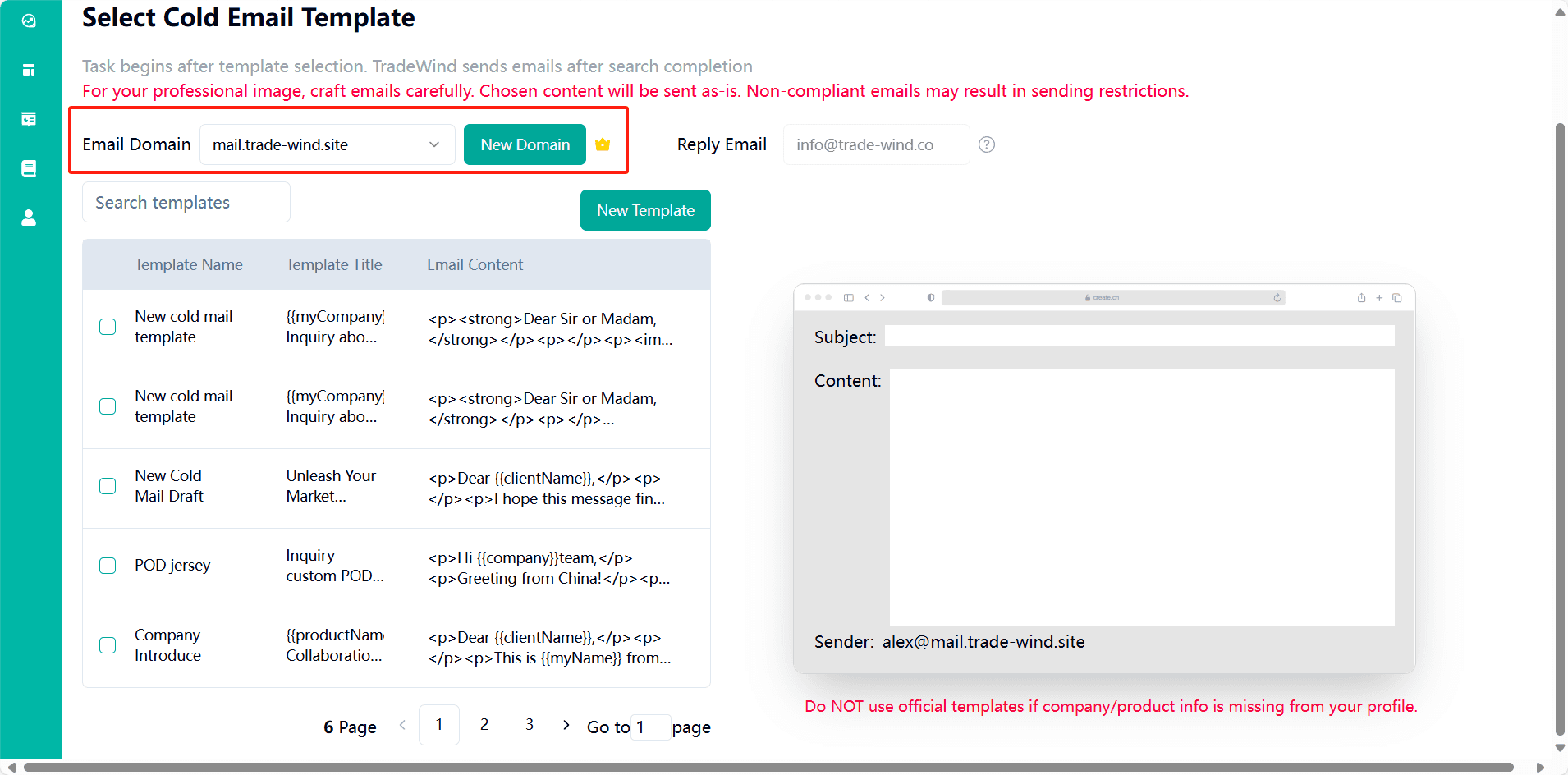
E-mail de Resposta:
O padrão é o seu e-mail cadastrado (editável em Perfil).
Seleção de Modelo:
Escolha entre modelos pré-aprovados ou pesquise por modelos personalizados.
Visualize a linha de assunto, corpo, anexos e nome do remetente (formatado como Seu Nome@DomínioSelecionado).
Configurar E-mails de Acompanhamento (Opcional)
Clique em “Avançar” para configurar os acompanhamentos:
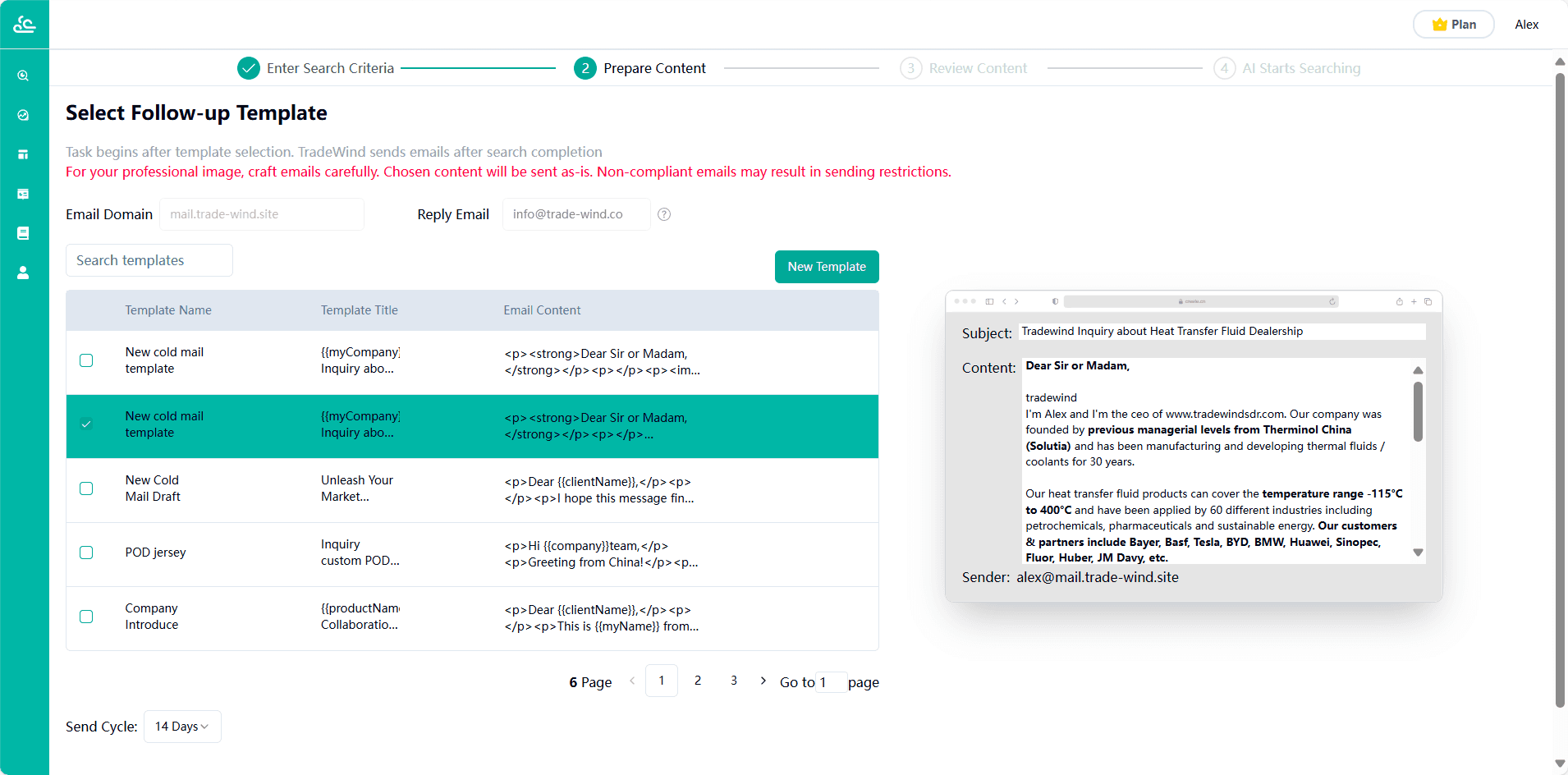
Os modelos e as configurações de resposta refletirão a configuração do seu cold email.
Ajuste o intervalo entre o e-mail inicial e os e-mails de acompanhamento.
Para ignorar os acompanhamentos, clique em “Pular”.
Revisar e Iniciar
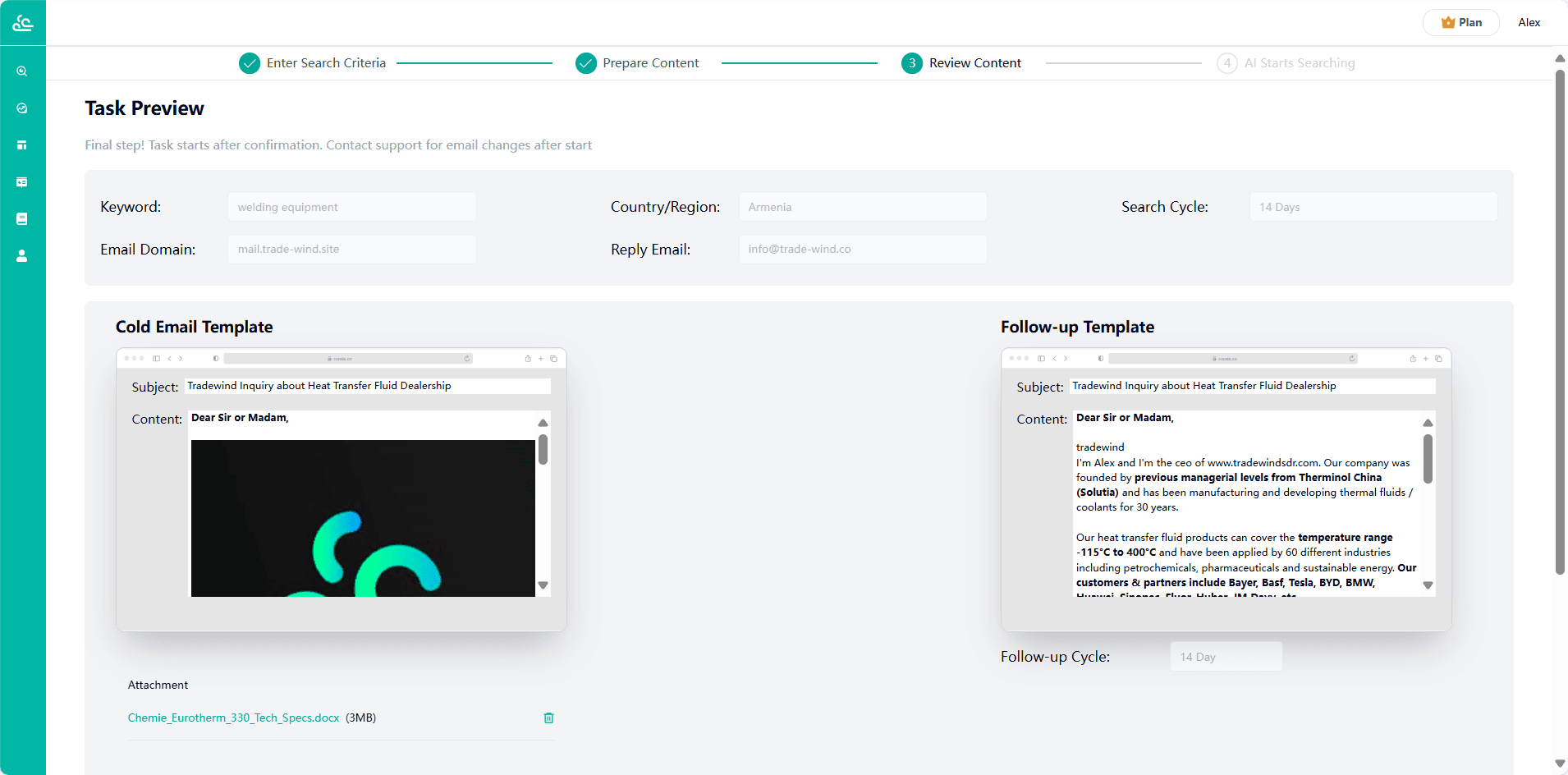
Finalize na página de “Pré-visualização da Tarefa”:
Verifique novamente todas as configurações (palavras-chave, modelos, prazos).
Clique em “Confirmar” para ativar a tarefa.
Opções após o lançamento:
“Pesquisar Novamente” (nova tarefa)
“Voltar para a Lista de Tarefas” (monitorar o progresso).