Acessando a Interface de Domínio de E-mail
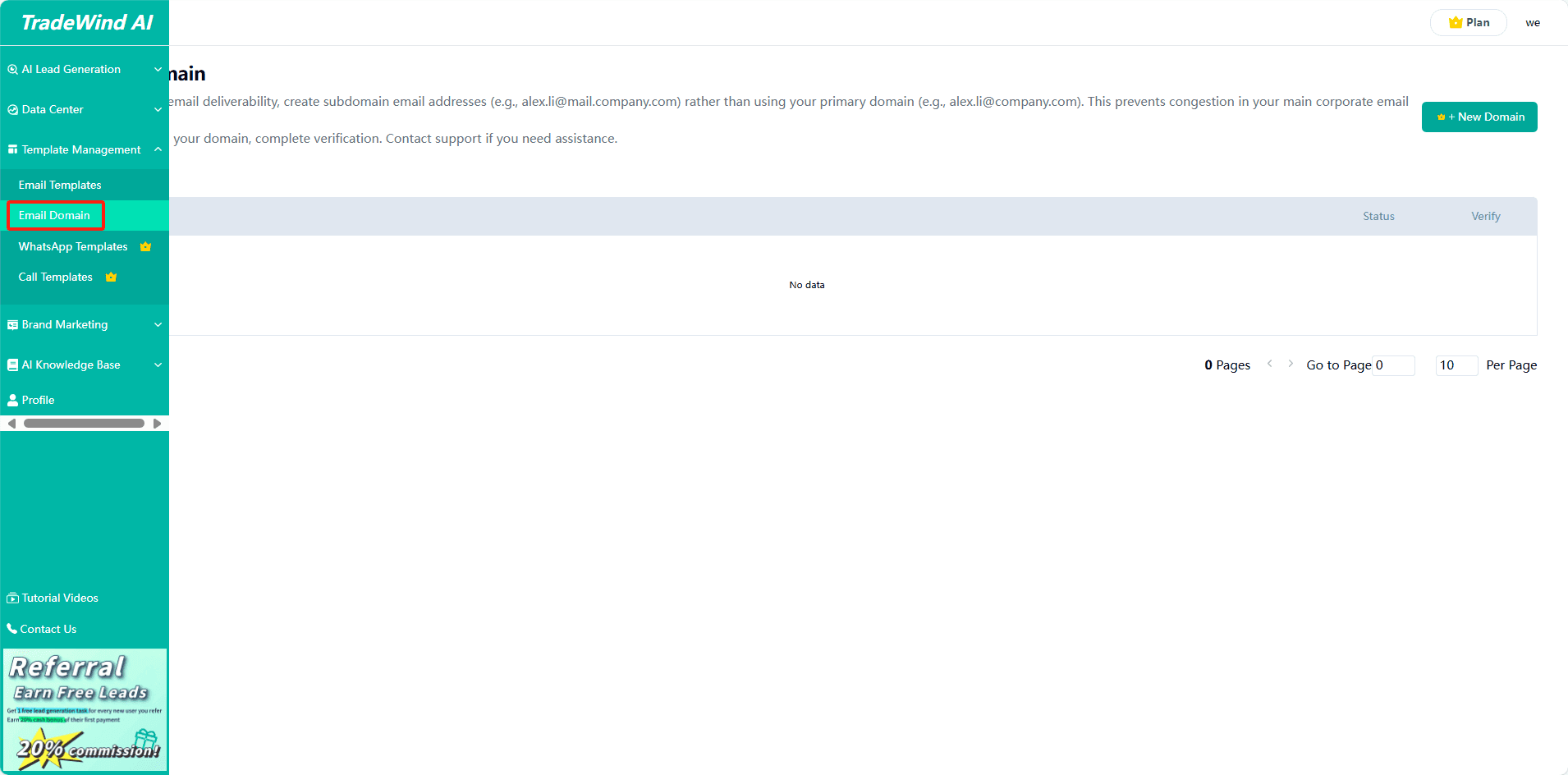
Navegue até "Gerenciamento de Modelos > Domínios de E-mail" na barra lateral esquerda.
Criando um Novo Domínio de E-mail
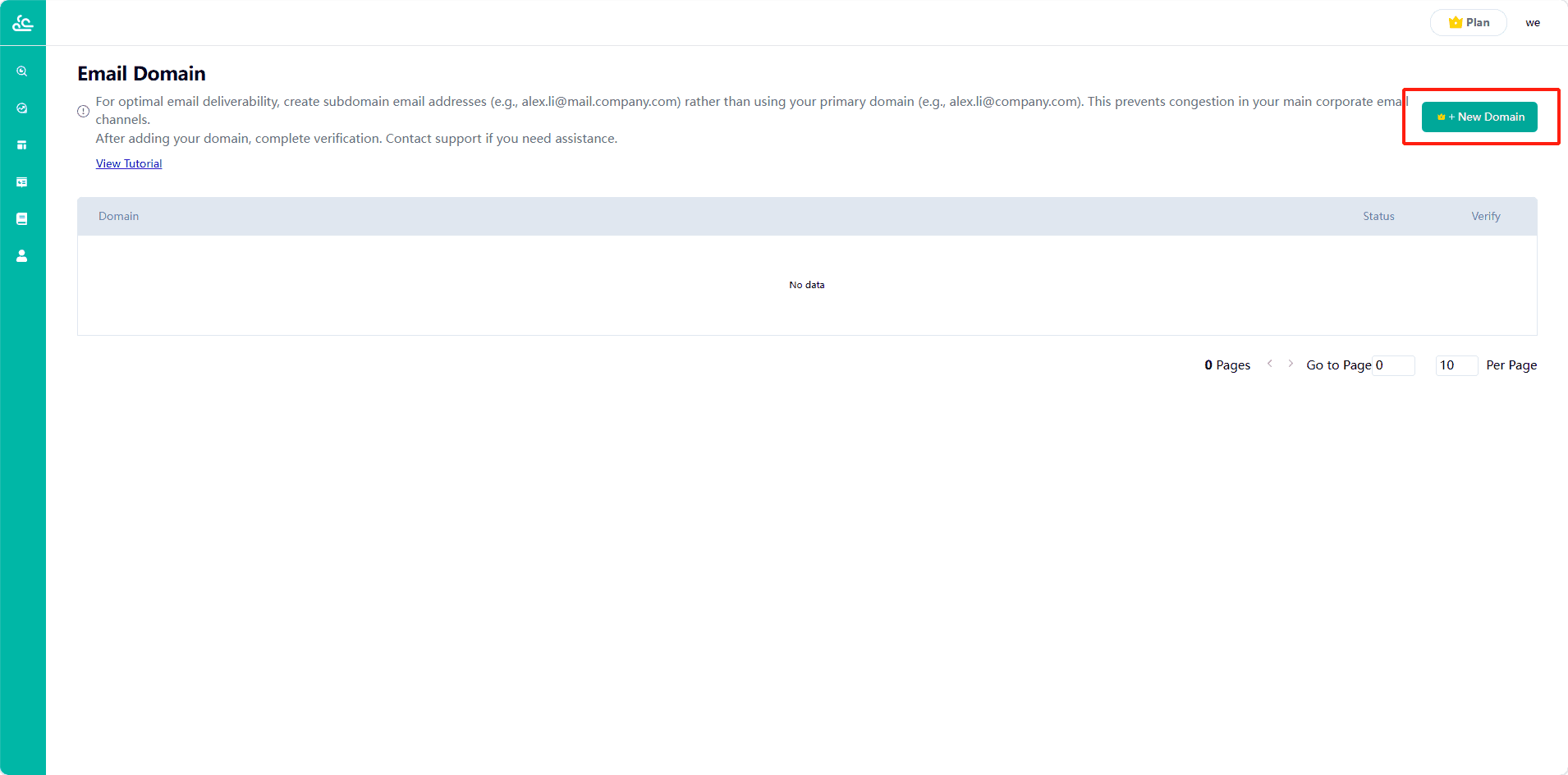
Clique em "Novo Domínio" no canto superior direito.
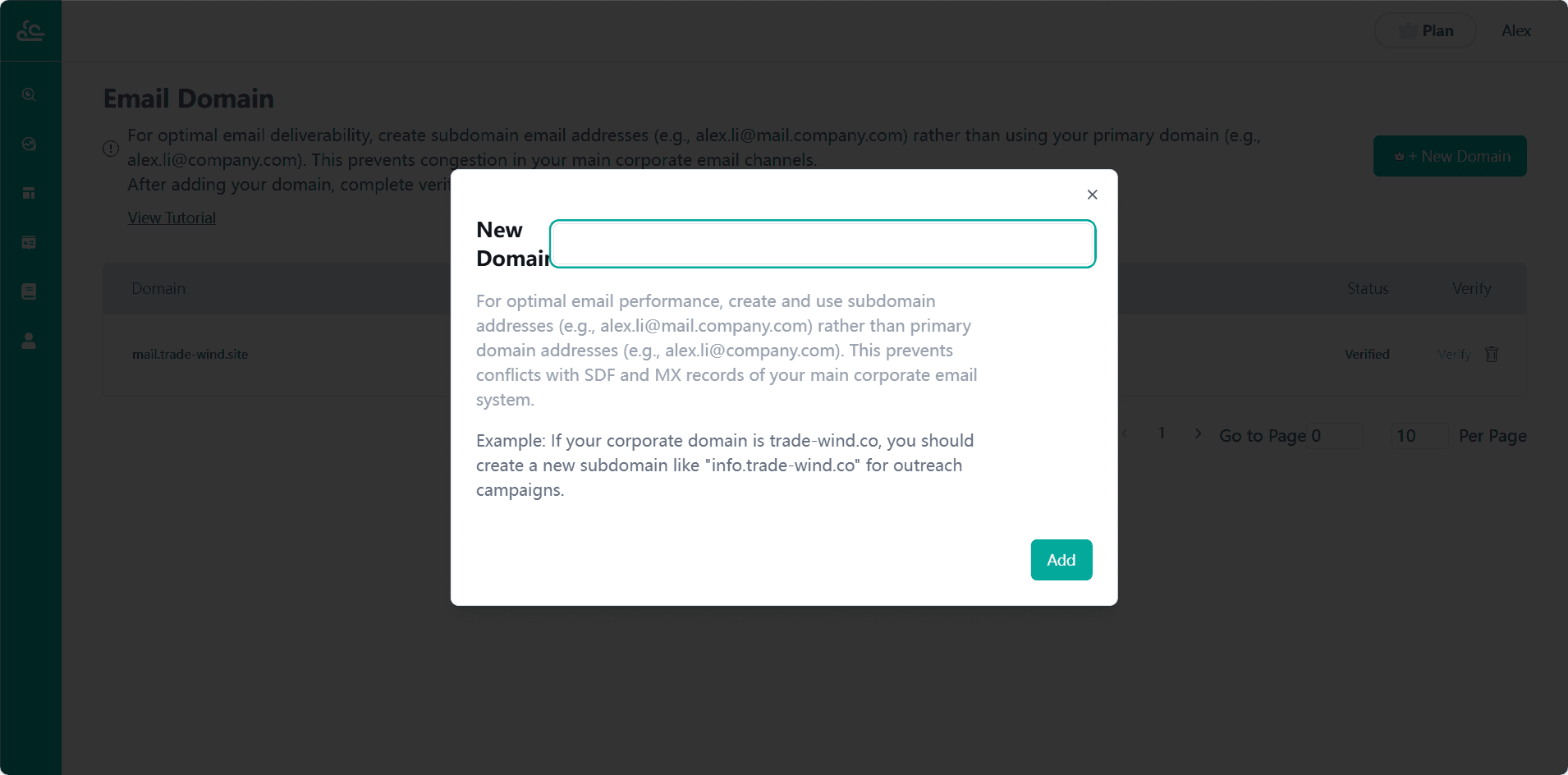
Insira o nome de domínio desejado na caixa de diálogo pop-up e confirme.
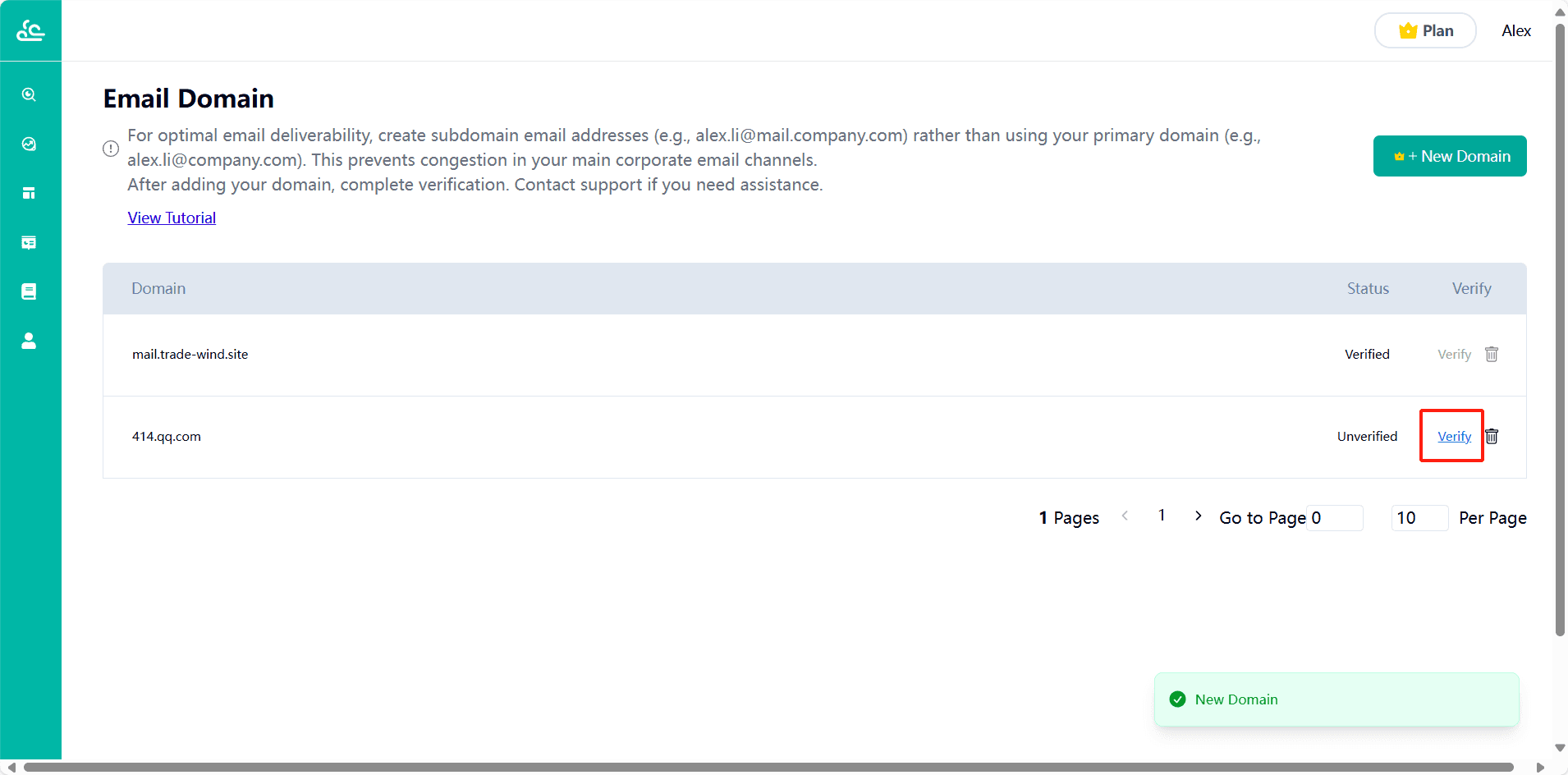
Retorne à interface de Domínio de E-mail e clique em "Verificar".
Observe o Tipo, o Registro de Host e o Valor do Registro exibidos.
Acesse as configurações de DNS do seu domínio para configurar o subdomínio (por exemplo,
info.tra.co) com os registros fornecidos.
Configuração do Registro DNS
Verificação MX:
Registro de Host:
@Tipo:
MXValor do Registro:
mxbiz1.qq.com.(ou o endereço do seu servidor de e-mail, se aplicável)
Verificação SPF:
Registro de Host:
@Tipo:
TXTValor do Registro:
v=spf1 include:qcloudmail.com ~all
Verificação DKIM:
Registro de Host:
qcloud._domainkeyTipo:
TXTValor do Registro: [Seu valor fornecido]
Verificação DMARC:
Registro de Host:
_dmarcTipo:
TXTValor do Registro:
v=DMARC1; p=none
Finalizando a Verificação
Retorne à interface e clique em "Enviar Verificação".
O campo "Valor Atual" reflete a sua configuração de DNS.
Conclusão
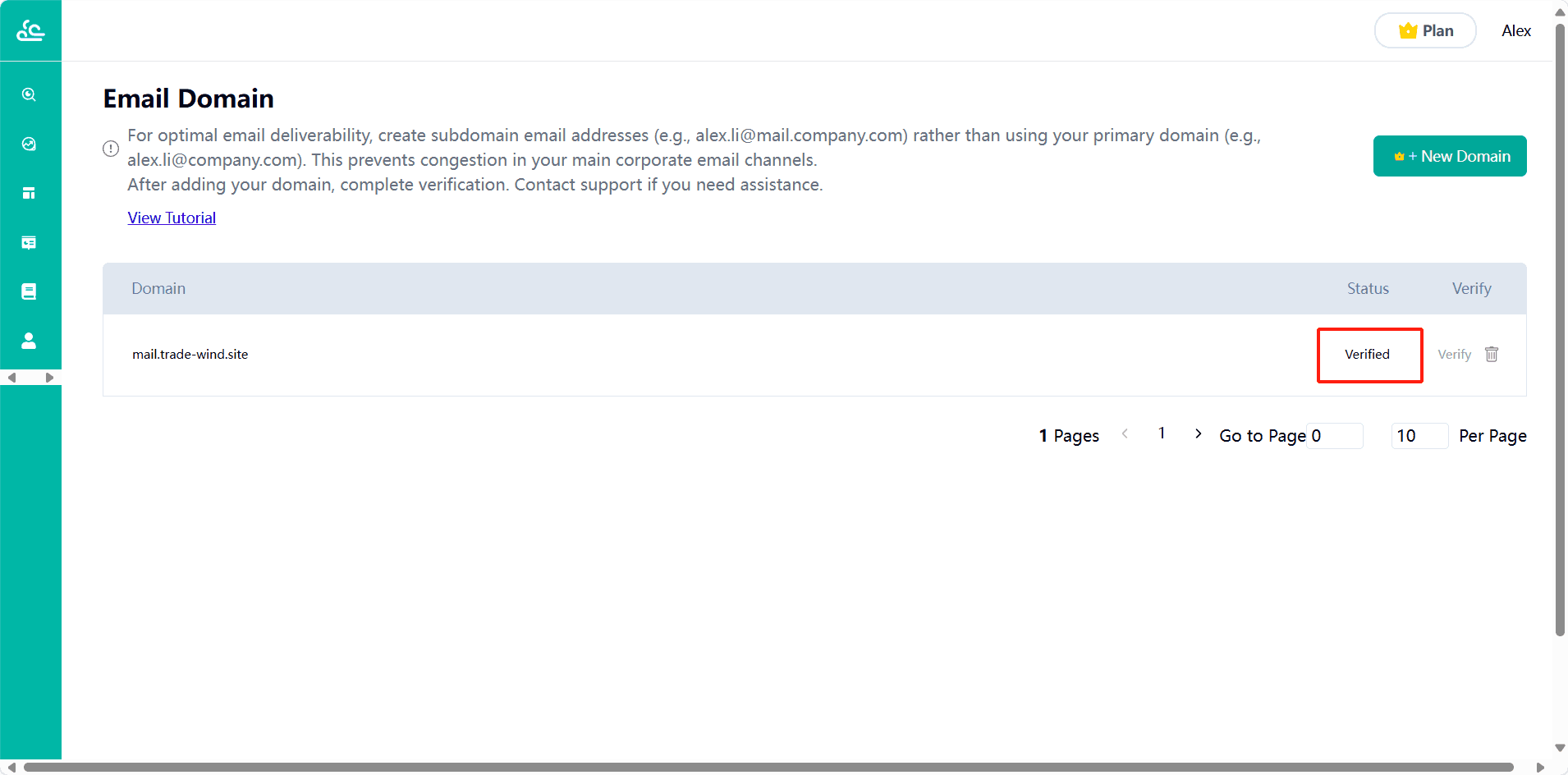
Assim que o status mostrar "Verificado", a configuração estará concluída.
Após a confirmação com o suporte, a interface será exibida conforme mostrado acima.