Acessar a Interface de Pesquisa de Empresas
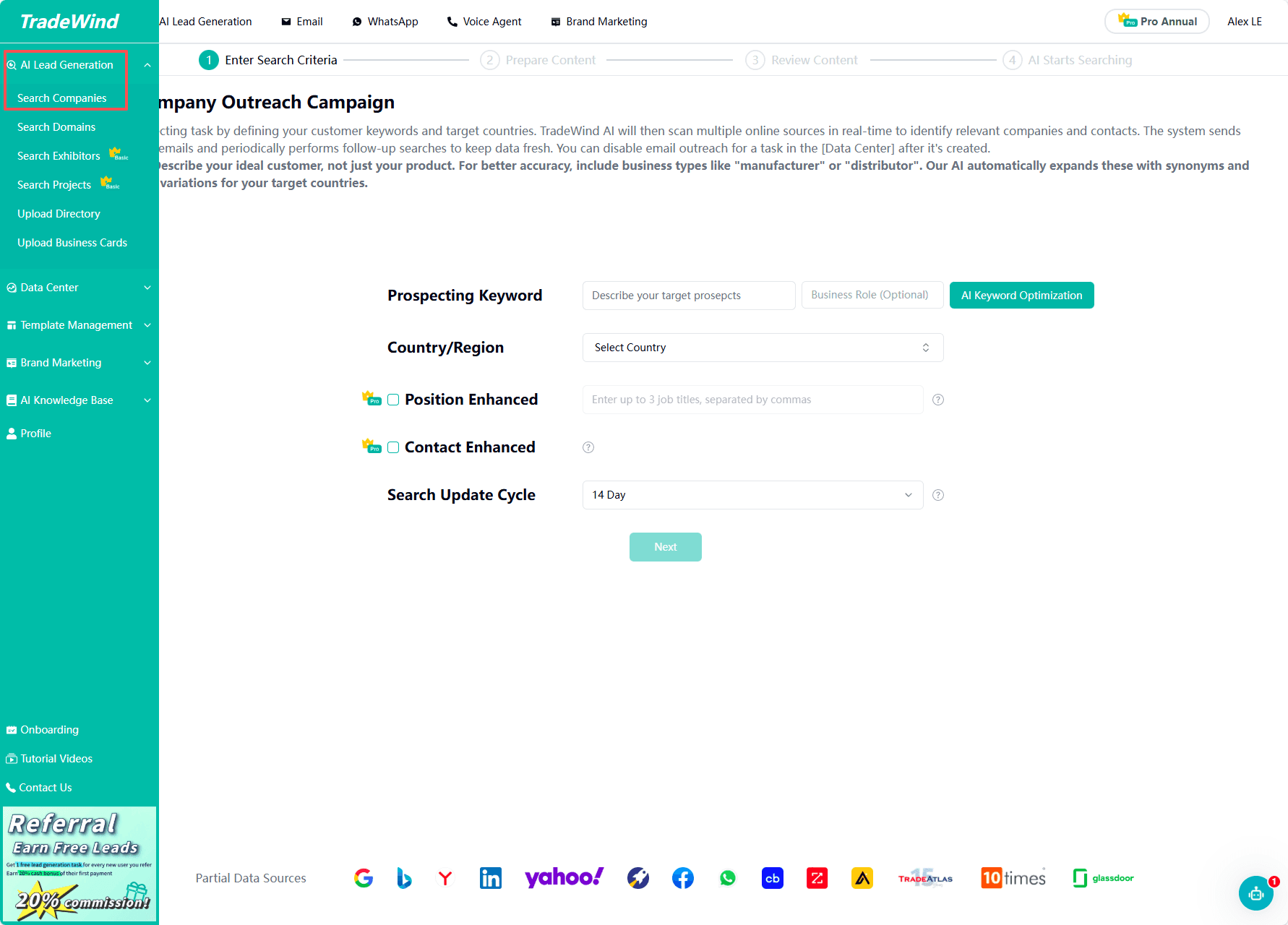
Na barra de navegação à esquerda, localize e clique em “Pesquisa - Pesquisar Empresas”.
Selecionar Palavras-chave, Região e Ciclo de Atualização
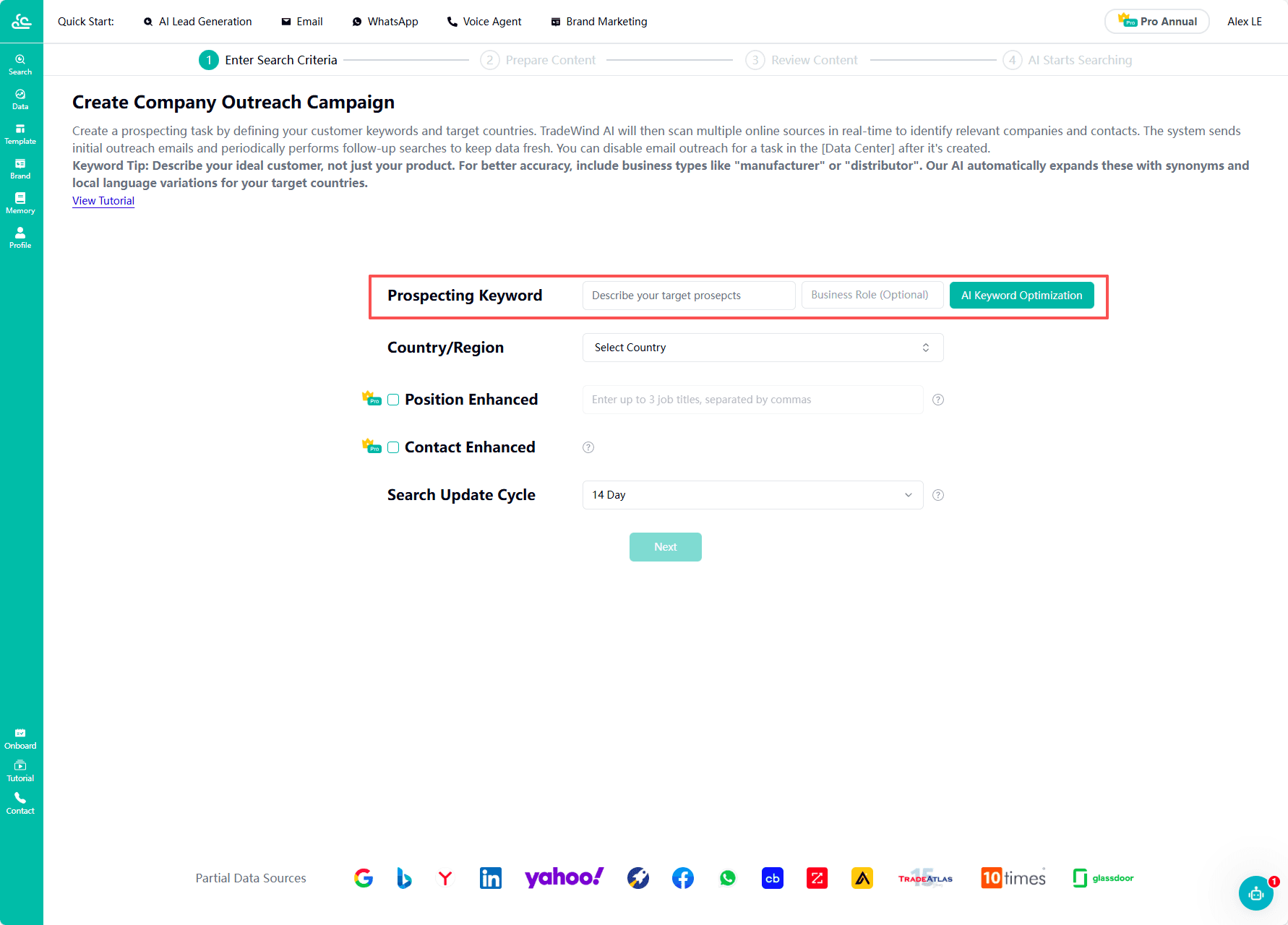
Na página “Pesquisar Empresas”, insira as palavras-chave do cliente que deseja pesquisar em chinês ou inglês. Em seguida, selecione a Função Comercial (Distribuidor/Importador, Fabricante, Cliente Final/Marca, Prestador de Serviços/Empreiteiros).
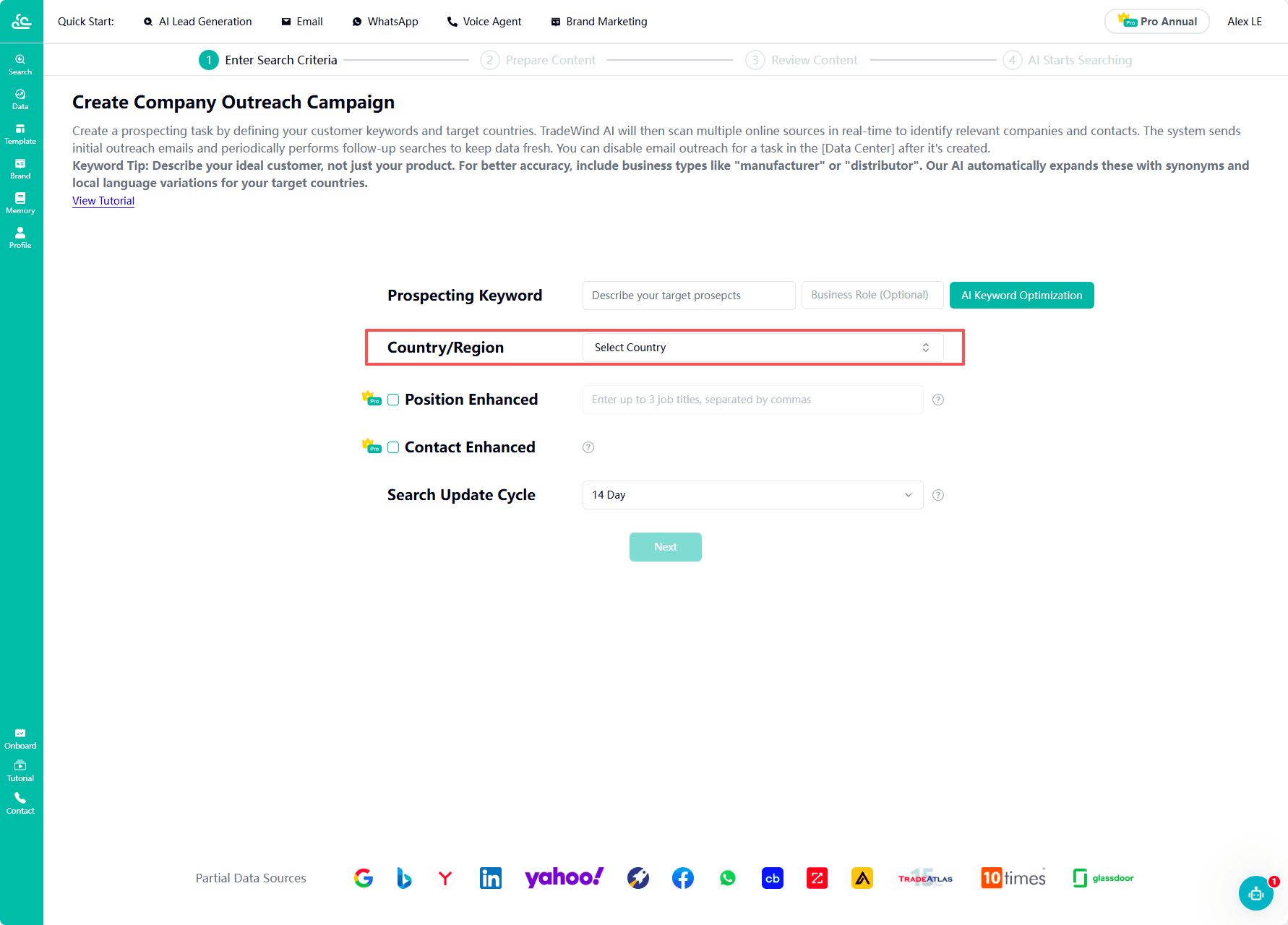
Na caixa “Seleção de País/Região”, especifique o escopo da pesquisa. Você pode digitar o pinyin ou o nome em inglês de um país, e o sistema fará a correspondência automática com o país ou região correspondente.
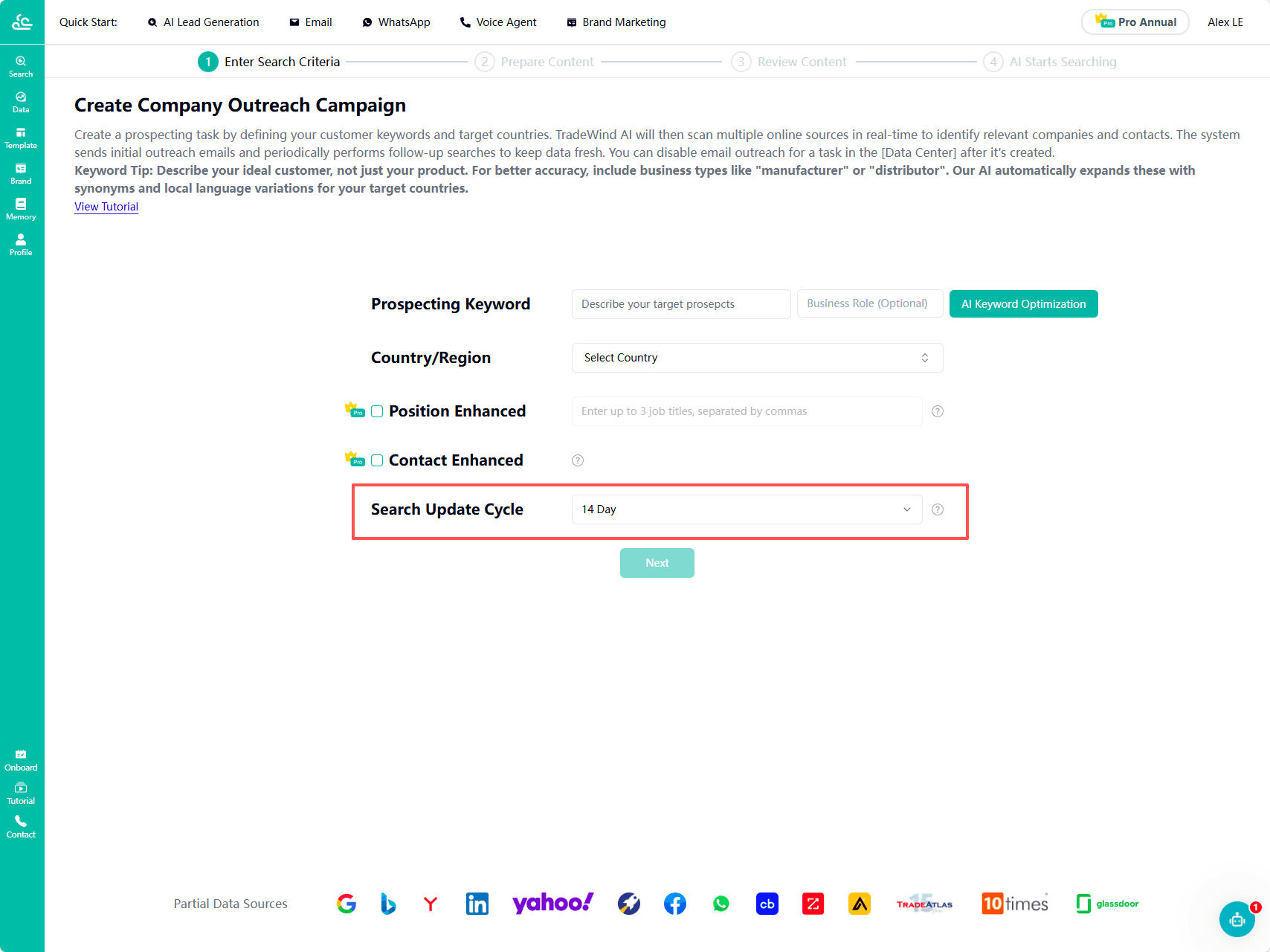
Para garantir o recebimento das informações mais recentes sobre as empresas, selecione um ciclo adequado em “Ciclo de Atualização da Pesquisa” como a frequência de pesquisa. O TradeWind realizará novas pesquisas automaticamente e complementará e atualizará continuamente as informações dos clientes com base nesse ciclo.
Acessar a Interface de Confirmação e Seleção de Palavras-chave
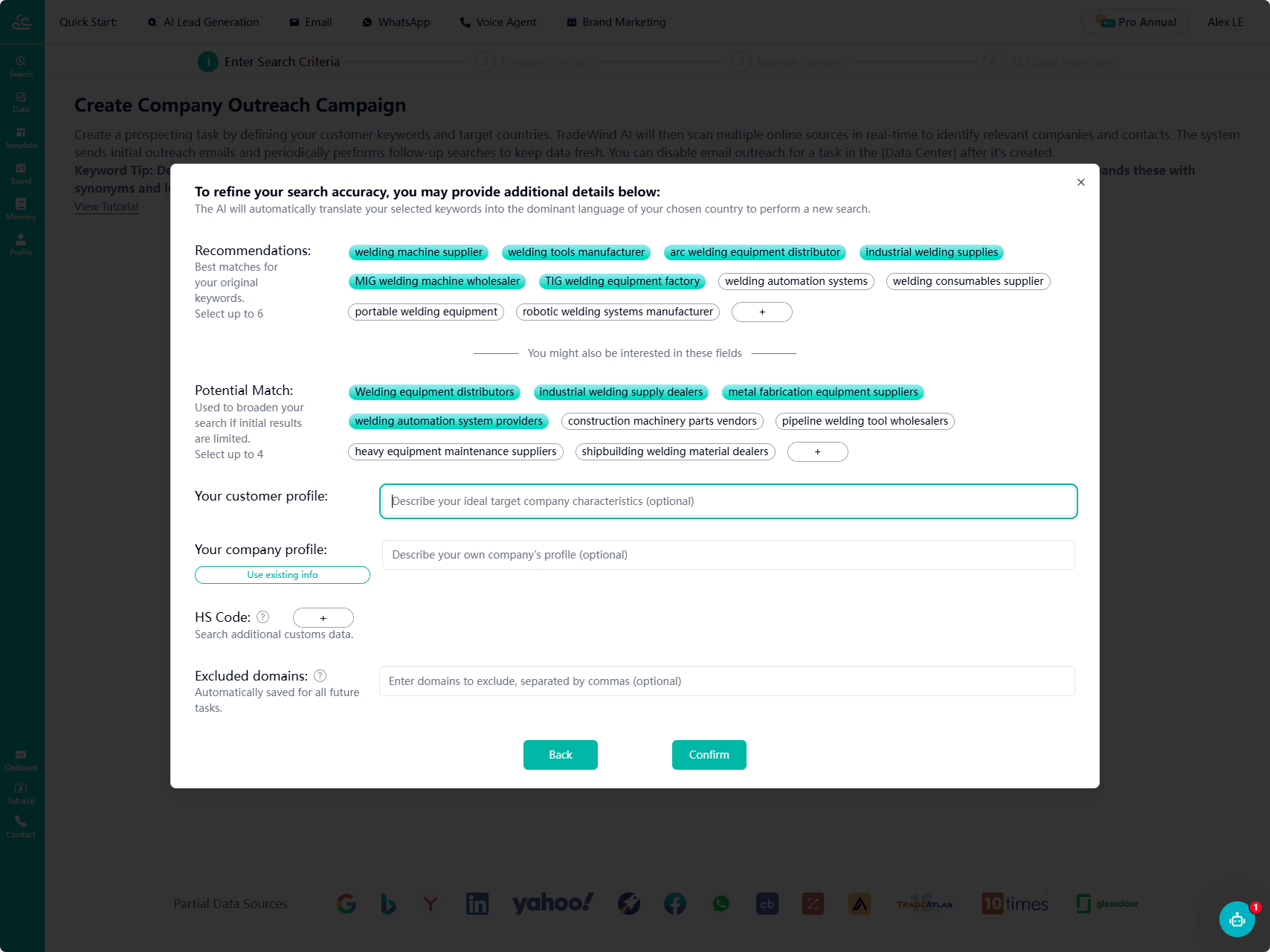
Após clicar em “Avançar”, o sistema prosseguirá para a interface de confirmação de palavras-chave. A IA expandirá de forma inteligente as palavras-chave inseridas. Primeiro, ela gera sinônimos com base nos termos originais. Se uma palavra-chave apresentar uma taxa de correspondência baixa com empresas na região de destino, será realizada uma expansão secundária. Você pode personalizar essas palavras-chave expandidas conforme suas necessidades, selecionando até quatro no total. Após finalizar as palavras-chave, o sistema disponibiliza opções adicionais, como o preenchimento de perfis de clientes, inserção de informações contextuais, inclusão de Códigos HS (para expandir as pesquisas de dados alfandegários) e definição de domínios de empresas excluídos (que são salvos automaticamente na sua conta, eliminando a necessidade de inserções repetidas). Vale destacar que todas as palavras-chave selecionadas serão traduzidas automaticamente pela IA para o idioma oficial do país de destino, garantindo precisão e localização nas pesquisas subsequentes.
Acessar a Interface de Seleção de Modelo de Cold Mail
Após confirmar que as informações acima estão corretas, clique no botão “Avançar” para acessar a interface “Modelo de Cold Mail”.
Você pode usar gratuitamente o domínio de e-mail oficial fornecido pelo TradeWind. Se preferir usar seu próprio domínio de e-mail, basta clicar em “Criar Novo Domínio” e seguir as instruções para adicioná-lo e verificá-lo antes do uso.
O e-mail padrão exibido na caixa “E-mail de Resposta” é o mesmo do seu cadastro, que pode ser alterado na sua central pessoal. Selecione o modelo a ser utilizado para esta tarefa na “Lista de Modelos de E-mail”.
Além dos modelos oficiais, você pode escolher seus próprios modelos que já tenham sido criados e aprovados. Se tiver muitos modelos, use a caixa de pesquisa para encontrar rapidamente o que procura.
No lado direito da lista, o assunto do e-mail, o corpo da mensagem, os anexos, as informações do remetente, entre outros, serão exibidos em tempo real com base na sua seleção. O endereço do remetente será, por padrão, uma combinação do seu nome com o domínio de e-mail escolhido.
Após selecionar o modelo, escolha o horário de envio do e-mail. Se desejar que o e-mail seja enviado imediatamente após a conclusão da pesquisa...
Acessar a Interface de Modelo de E-mail de Acompanhamento
Em seguida, clique em “Avançar” para acessar a interface “Modelo de E-mail de Acompanhamento”. Nesta página, você verá novamente as configurações de domínio de e-mail e de e-mail de resposta, que permanecerão idênticas às do modelo de cold mail.
Da mesma forma, você pode selecionar o modelo de e-mail de acompanhamento na lista. Com base nas necessidades do seu negócio, você pode definir o intervalo de tempo para o envio dos e-mails de acompanhamento. O sistema enviará automaticamente o seu e-mail de acompanhamento no ciclo seguinte após o envio do cold mail.
Caso não precise enviar e-mails de acompanhamento no momento, você pode clicar em “Pular” para prosseguir criando apenas a tarefa de cold mail.
Acessar a Interface de Pré-visualização da Tarefa
Por fim, clique no botão “Avançar” para acessar a “Interface de Pré-visualização da Tarefa”. Aqui, você pode revisar todas as informações inseridas e selecionadas anteriormente para garantir que a tarefa de e-mail ocorra conforme o esperado.
Depois de verificar tudo, clique no botão “Confirmar”. Sua tarefa de Pesquisar Empresas foi criada. Você também pode clicar no botão “Pesquisar Novamente” para criar uma nova tarefa ou retornar à lista de tarefas para visualização.