Vaya a la barra lateral izquierda y haga clic en “Buscar empresa”.

Establecer palabras clave de negocio, país/región y ciclo de actualización de búsqueda
Palabras clave:
Ingrese las palabras clave de la industria en inglés (p. ej., “CNC machining” para clientes, “Producto X + Distribuidor” para distribuidores) y elija su tipo de cliente.

País/Región:
Escriba el nombre del país en inglés; el sistema sugerirá automáticamente las ubicaciones coincidentes.
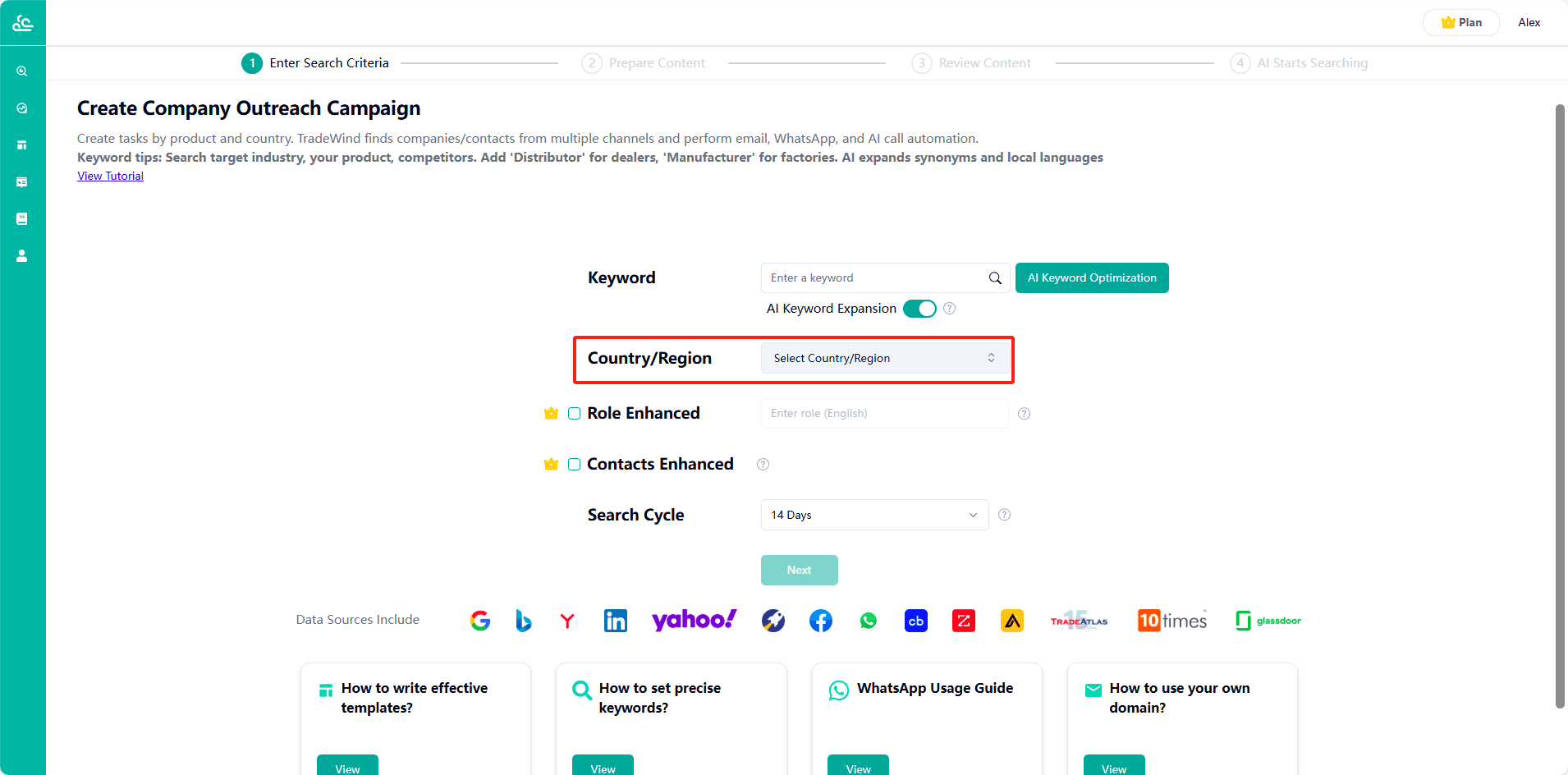
Ciclo de actualización de búsqueda:
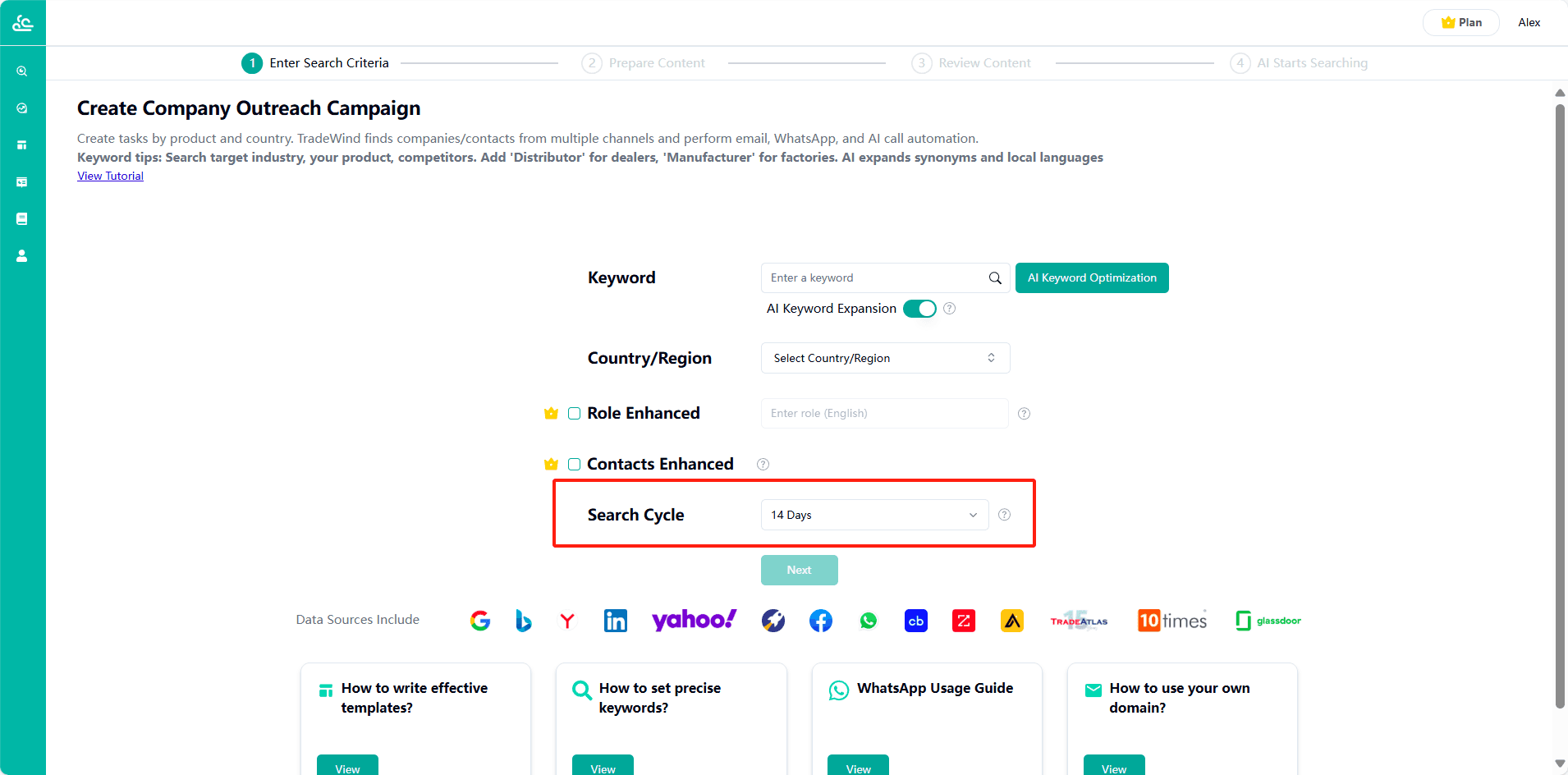
Seleccione una frecuencia (p. ej., semanal) para las actualizaciones automáticas. TradeWind AI actualizará y ampliará continuamente su base de datos de clientes potenciales.
Acceso a la interfaz de selección de palabras clave de confirmación secundaria

Después de hacer clic en "Siguiente", el sistema pasará a la interfaz de confirmación de palabras clave. La IA ampliará de manera inteligente las palabras clave que ingresó generando primero sinónimos basados en los términos originales. Si detecta una coincidencia baja entre las palabras clave y las empresas de la región objetivo, realizará una expansión secundaria. Puede personalizar estas palabras clave ampliadas según sus necesidades reales, con la opción de seleccionar hasta seis palabras clave.
Después de finalizar su selección de palabras clave, el sistema ofrece opciones funcionales adicionales, que incluyen el llenado del perfil del cliente, el ingreso de información de antecedentes, el ingreso del código HS (para ampliar las búsquedas de datos aduaneros) y la configuración de dominios excluidos (que se guardan automáticamente en su cuenta para uso futuro).
Vale la pena señalar que todas las palabras clave seleccionadas serán traducidas automáticamente por la IA al idioma oficial del país objetivo, lo que garantiza tanto la precisión como la localización en las búsquedas posteriores.
Seleccionar plantillas de correo electrónico en frío
Después de confirmar lo anterior, haga clic en “Confirmar” para continuar a “Plantillas de correo electrónico en frío”.
Opciones de dominio:
Use el dominio gratuito de TradeWind o agregue el suyo haciendo clic en “Nuevo dominio” (requiere verificación).
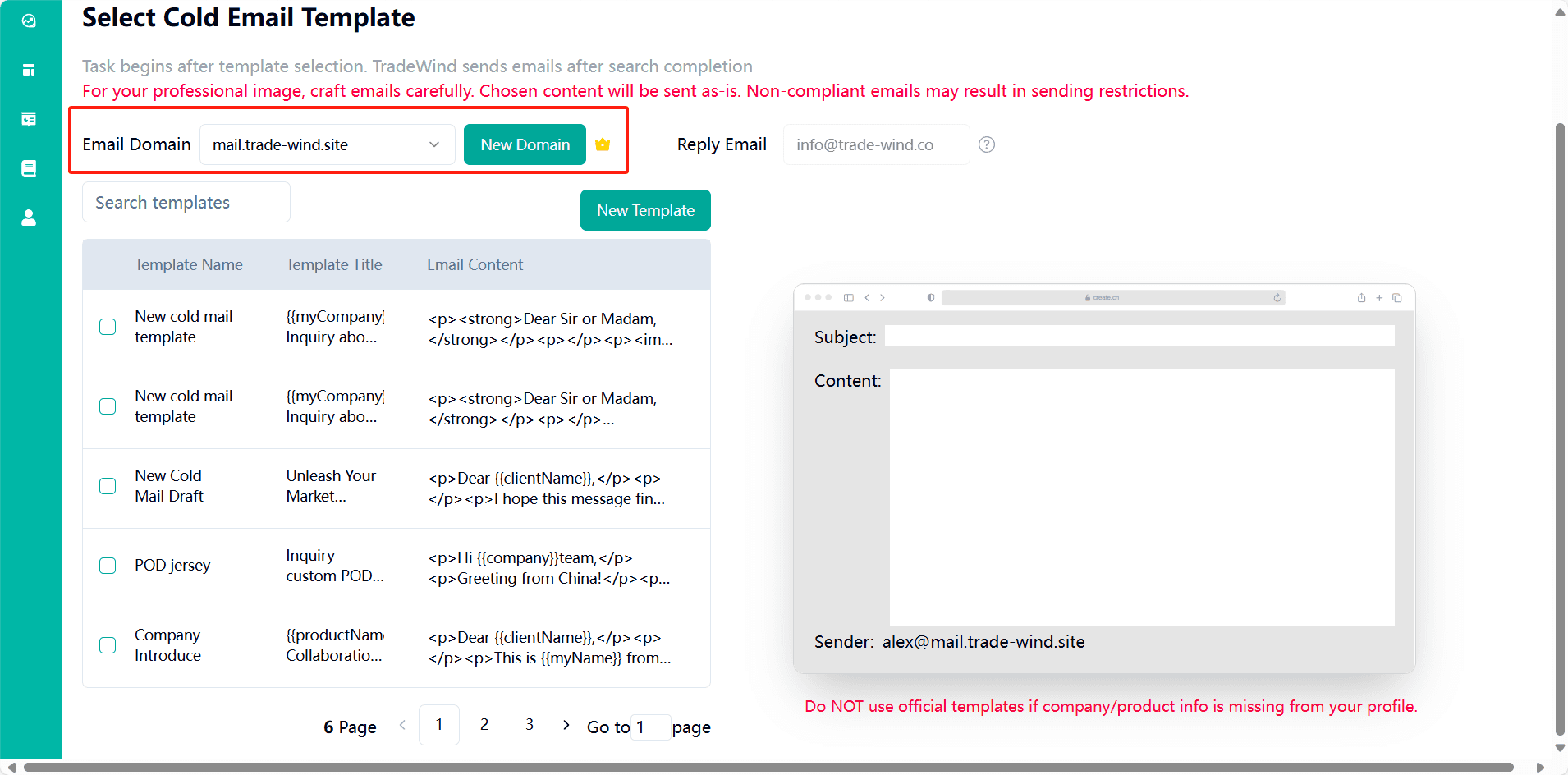
Correo electrónico de respuesta:
Se establece de manera predeterminada en su correo electrónico registrado (editable en Perfil).
Selección de plantilla:
Elija entre plantillas preaprobadas o busque plantillas personalizadas.
Obtenga una vista previa de la línea de asunto, el cuerpo, los archivos adjuntos y el nombre del remitente (con formato SuNombre@DominioSeleccionado).
Configurar correos electrónicos de seguimiento (Opcional)
Haga clic en “Siguiente” para configurar los seguimientos:
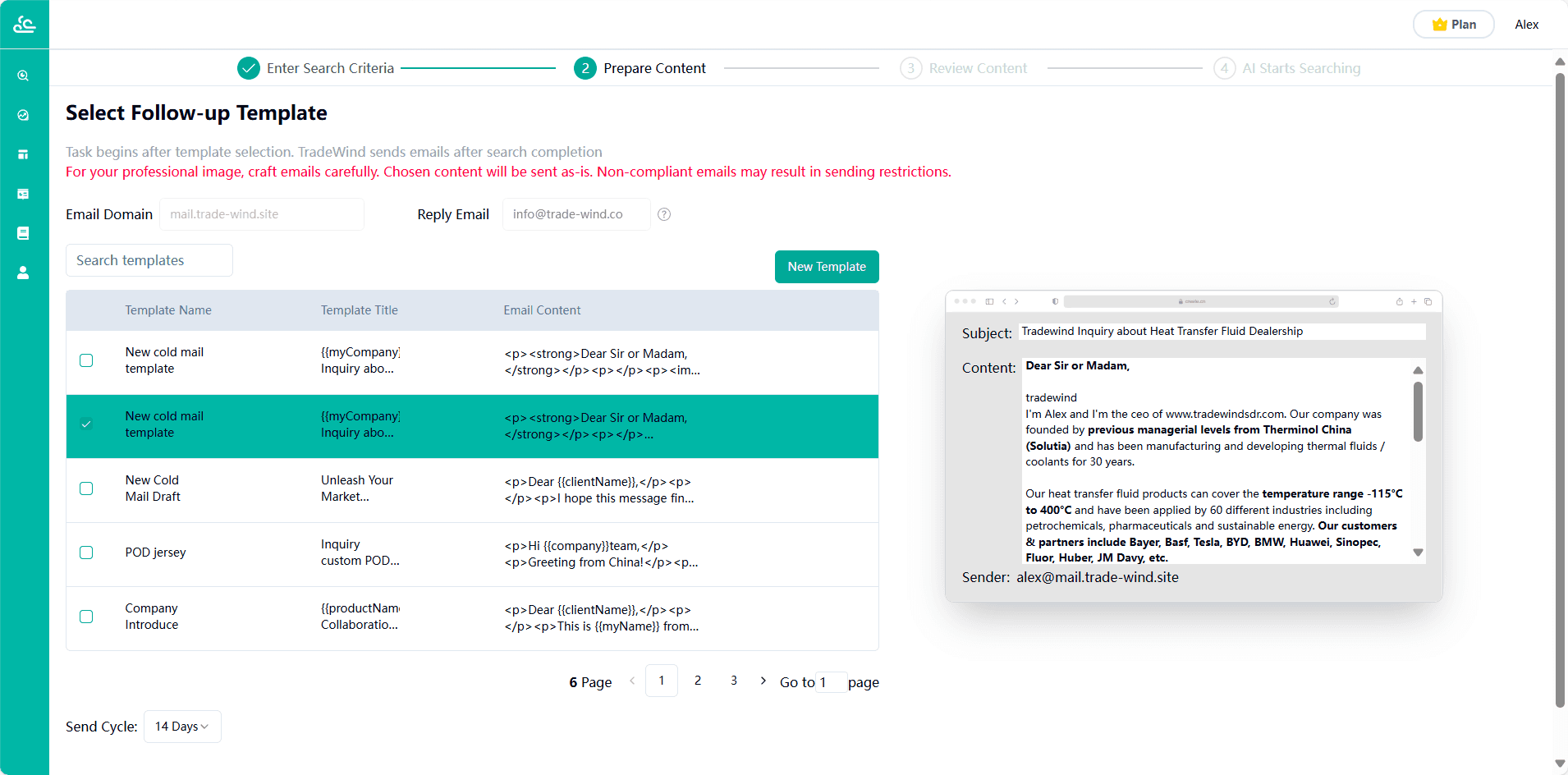
Las plantillas y la configuración de respuesta reflejarán la configuración de su correo electrónico en frío.
Ajuste el intervalo entre el correo inicial y los de seguimiento.
Para omitir los seguimientos, haga clic en “Omitir”.
Revisar y lanzar
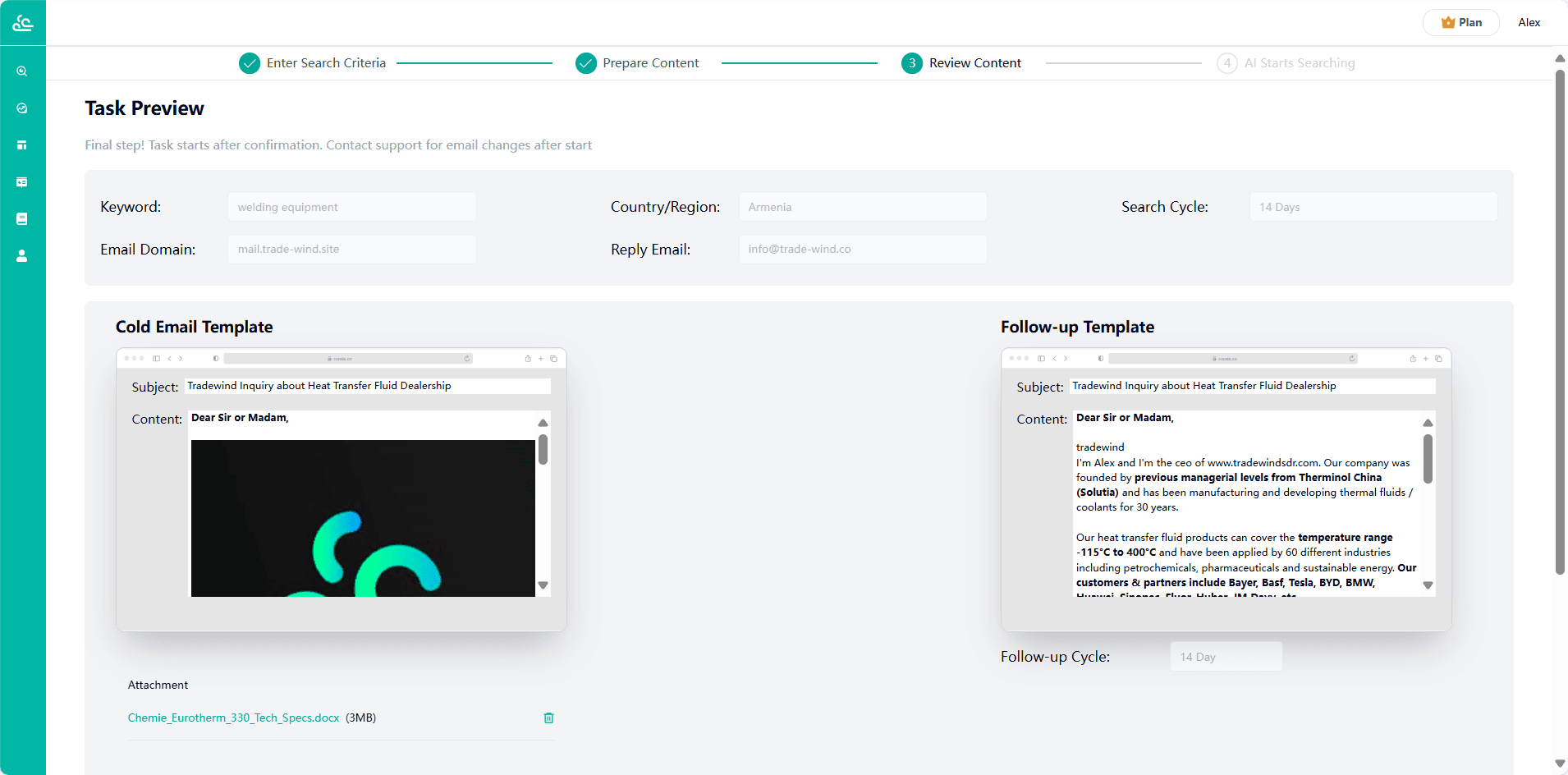
Finalice en la página “Vista previa de la tarea”:
Verifique nuevamente todas las configuraciones (palabras clave, plantillas, tiempos).
Haga clic en “Confirmar” para activar la tarea.
Opciones posteriores al lanzamiento:
“Buscar de nuevo” (nueva tarea)
“Volver a la lista de tareas” (monitorear el progreso).