Acceso a la interfaz de Dominios de correo electrónico
Vaya a "Gestión de plantillas > Dominios de correo electrónico" en la barra lateral izquierda.
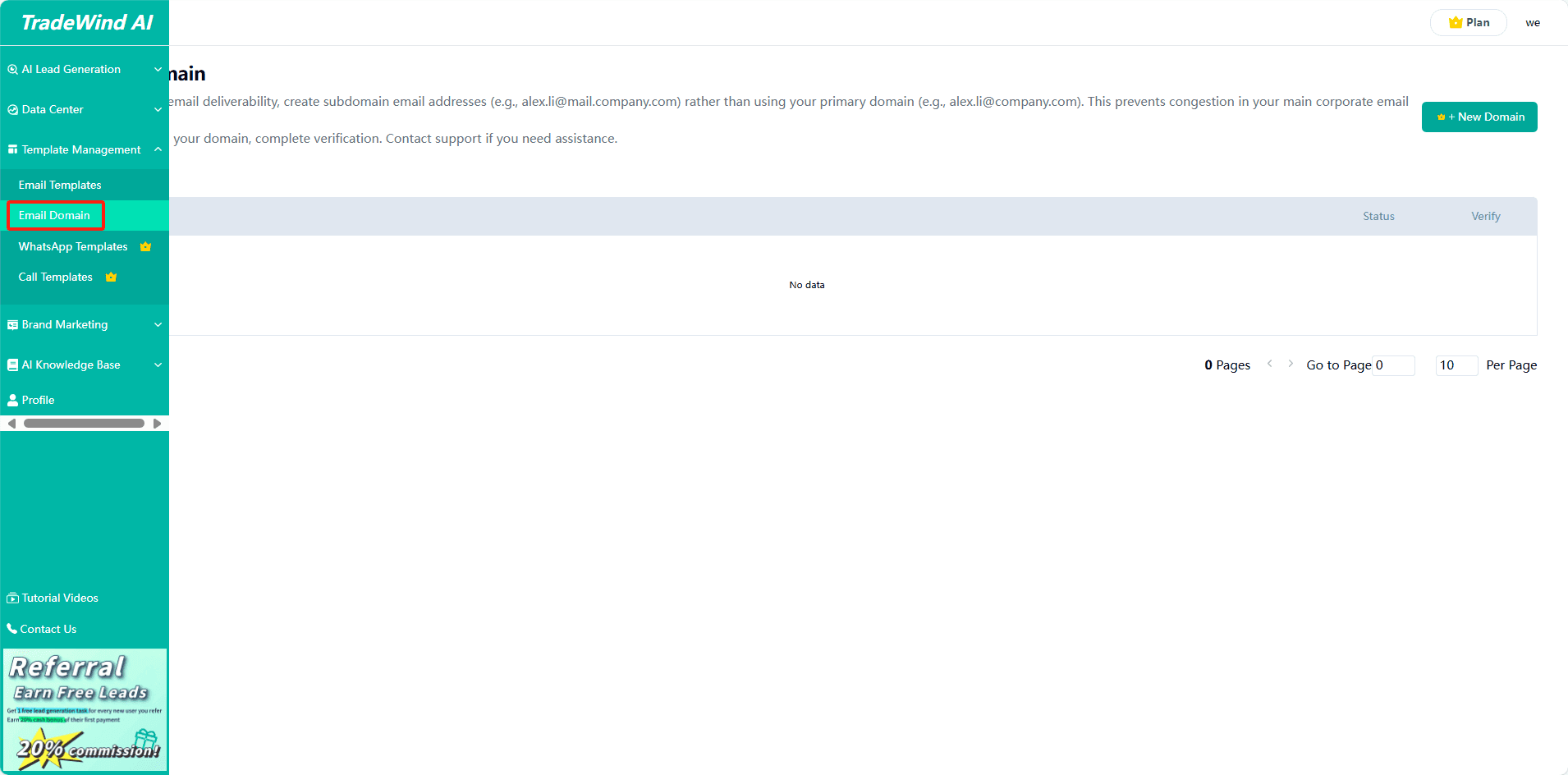
Creación de un nuevo dominio de correo electrónico
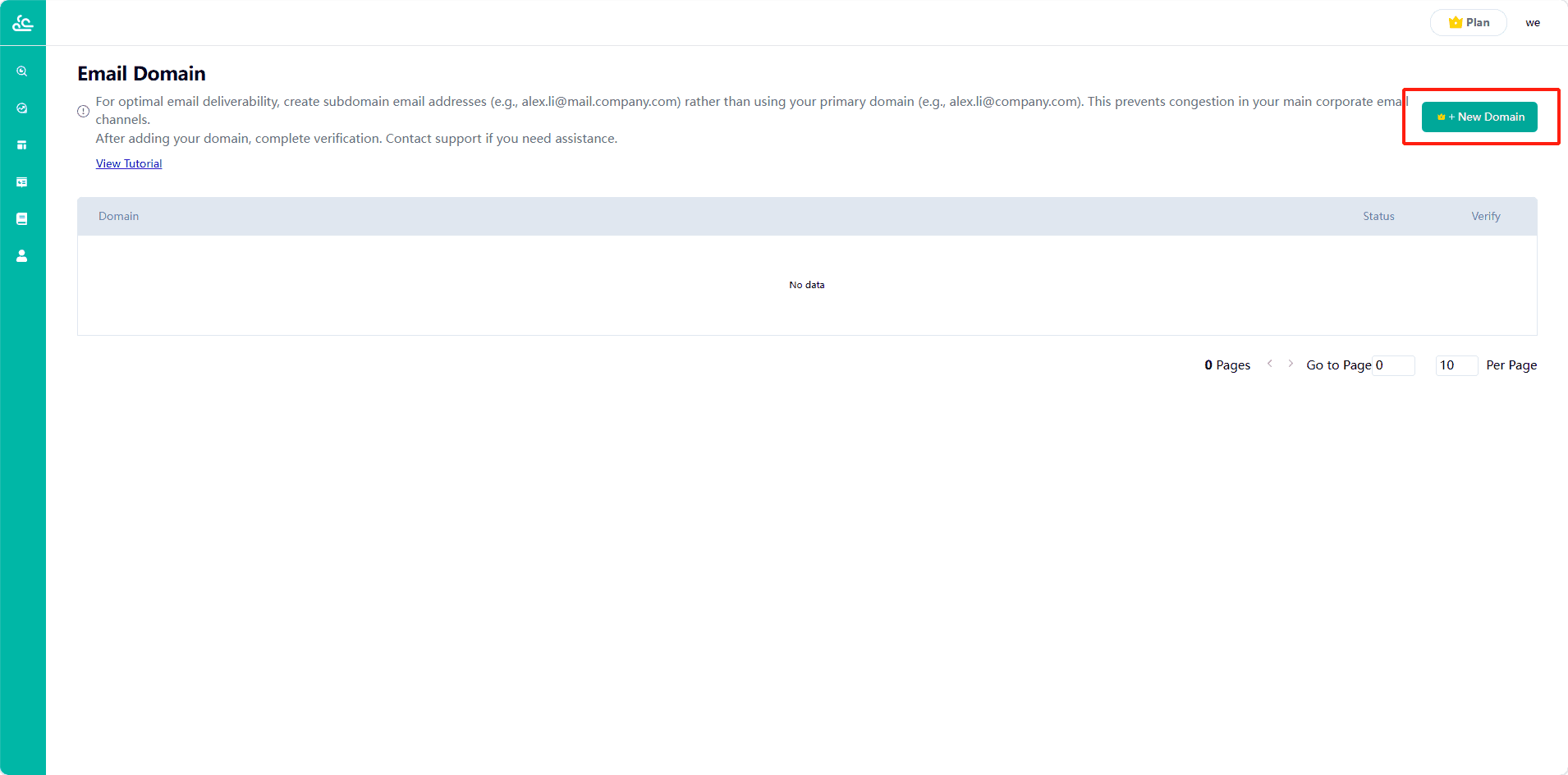
Haga clic en "Nuevo dominio" en la esquina superior derecha.
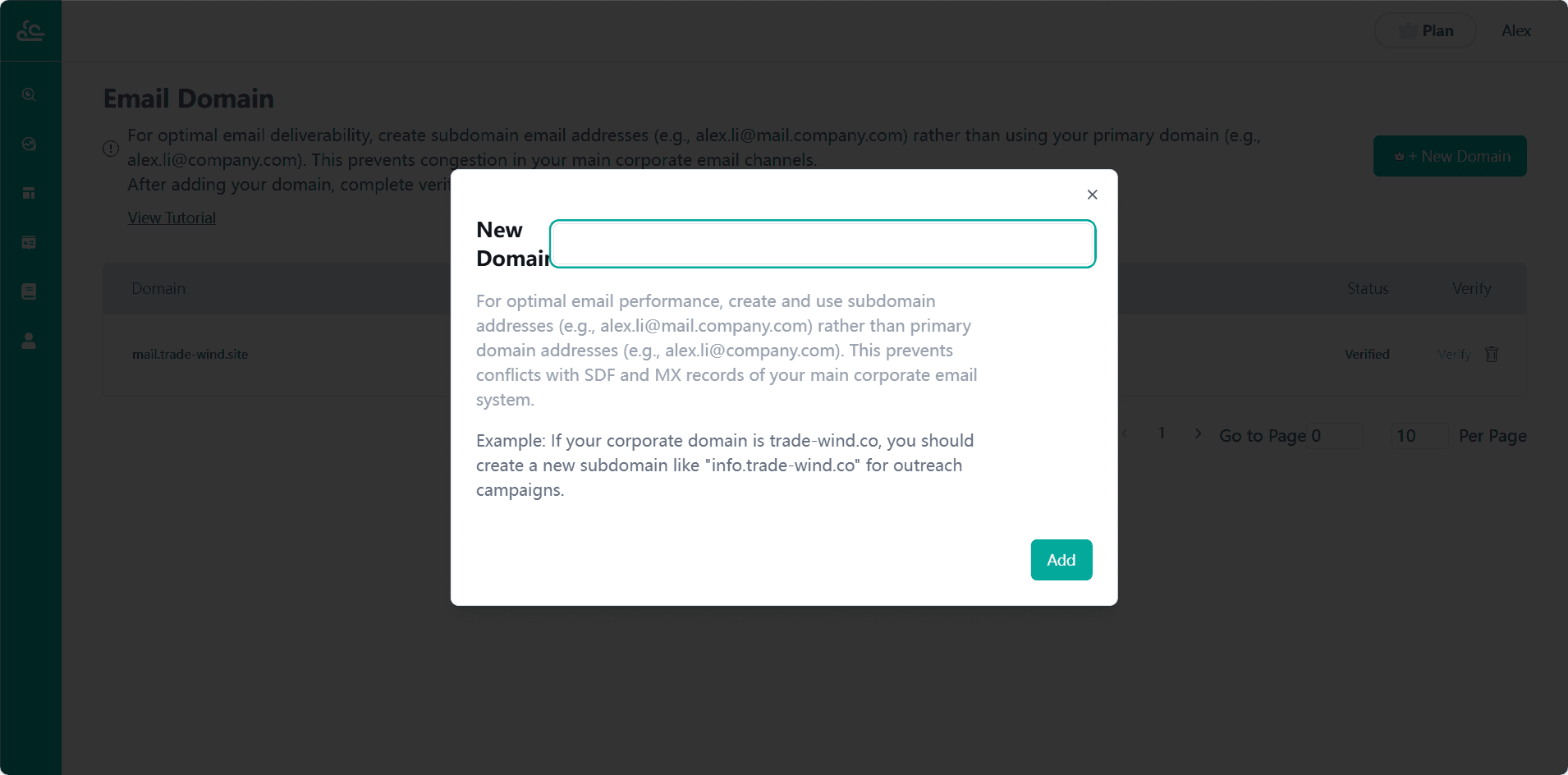
Ingrese el nombre de dominio deseado en el cuadro de diálogo emergente y confirme.
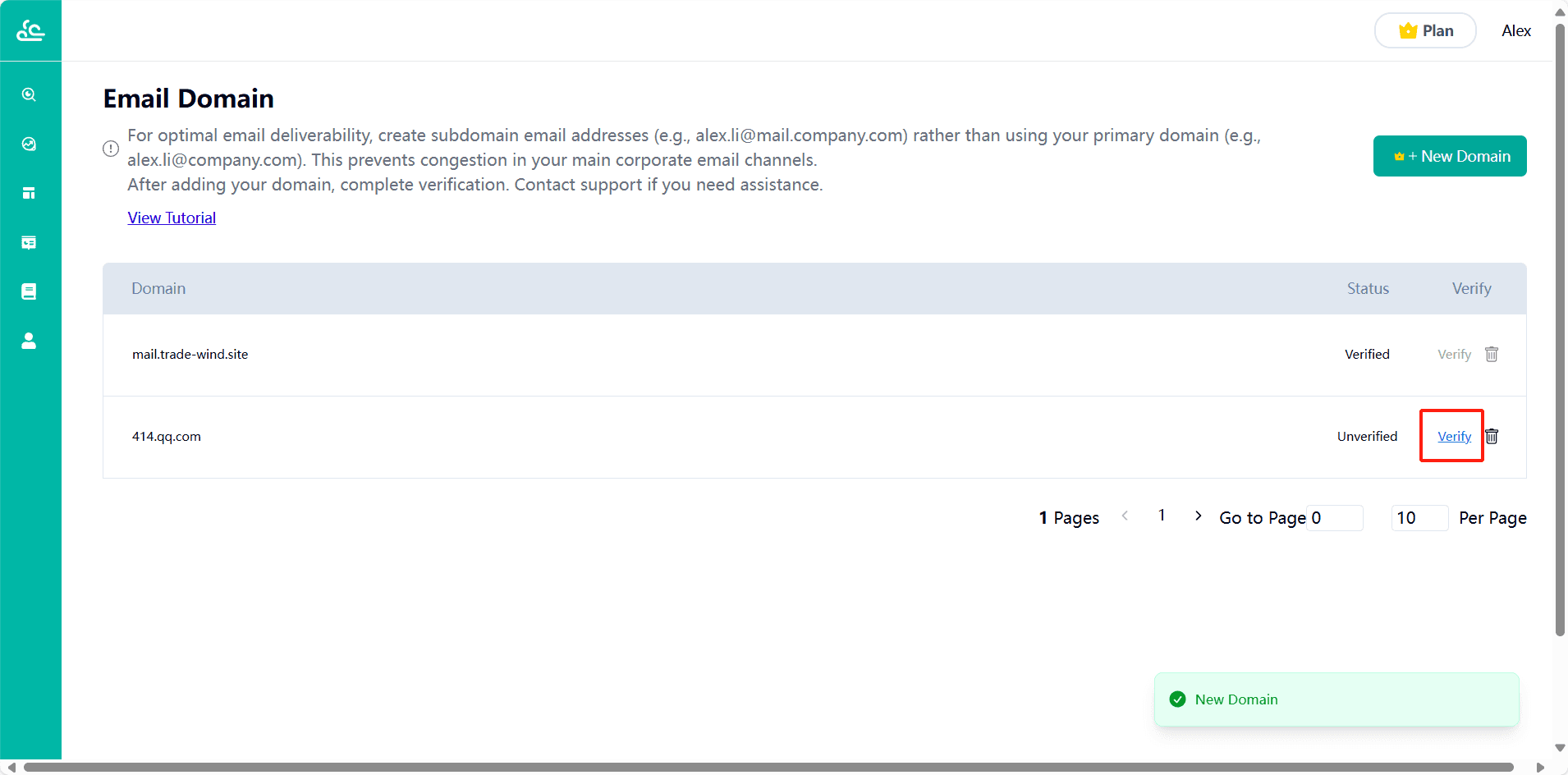
Regrese a la interfaz de Dominios de correo electrónico y haga clic en "Verificar".
Tome nota del Tipo, Registro de host y Valor del registro que se muestran.
Acceda a la configuración de DNS de su dominio para configurar el subdominio (p. ej.,
info.tra.co) con los registros proporcionados.
Configuración de registros DNS
Verificación de MX:
Registro de host:
@Tipo:
MXValor del registro:
mxbiz1.qq.com.(o la dirección de su servidor de correo, si corresponde)
Verificación de SPF:
Registro de host:
@Tipo:
TXTValor del registro:
v=spf1 include:qcloudmail.com ~all
Verificación de DKIM:
Registro de host:
qcloud._domainkeyTipo:
TXTValor del registro: [El valor proporcionado]
Verificación de DMARC:
Registro de host:
_dmarcTipo:
TXTValor del registro:
v=DMARC1; p=none
Finalización de la verificación
Regrese a la interfaz y haga clic en "Enviar verificación".
El campo "Valor actual" refleja su configuración de DNS.
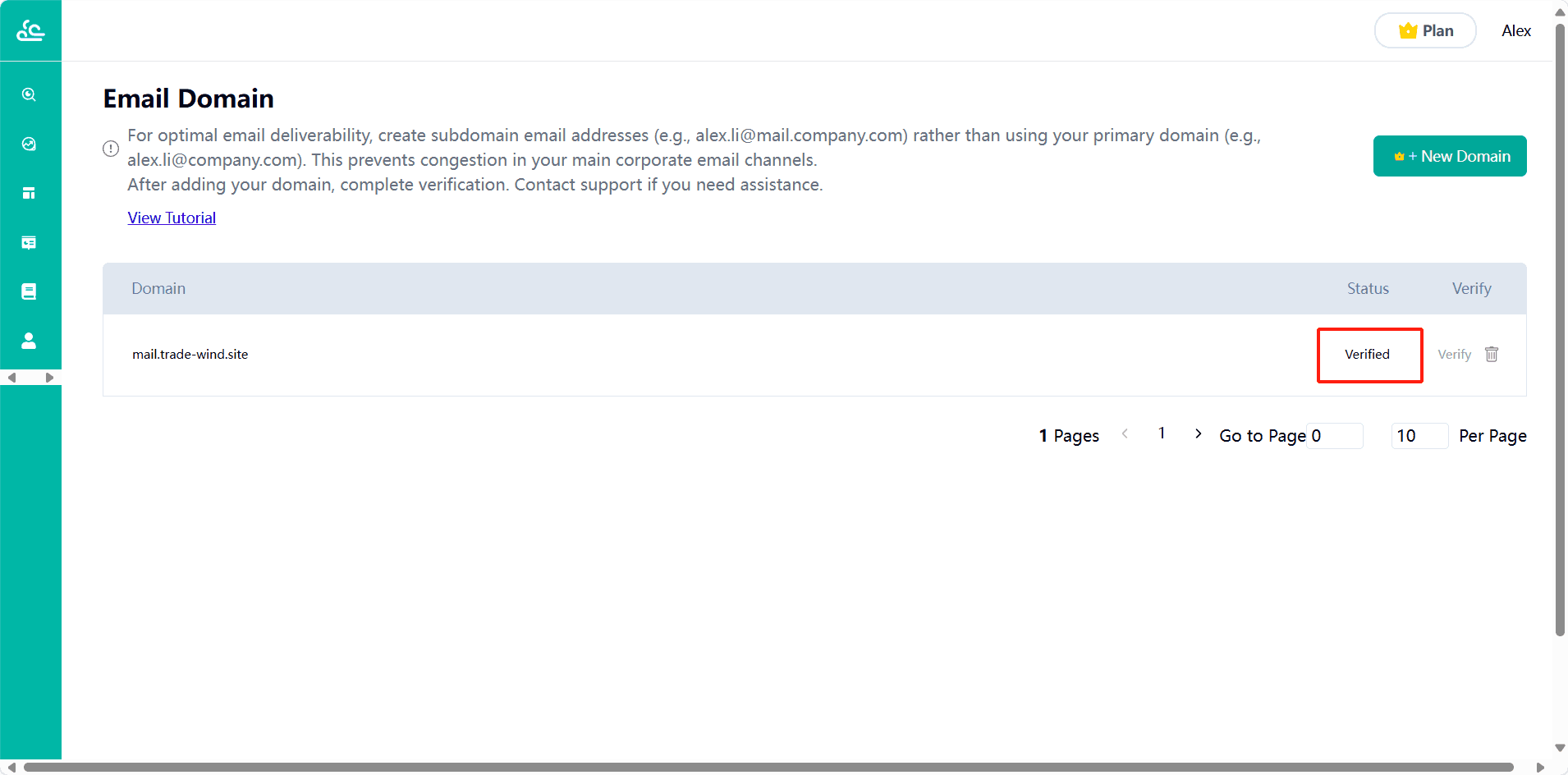
Finalización
Una vez que el estado muestre "Verificado", la configuración estará completa.
Después de la confirmación con el soporte técnico, la interfaz se mostrará como se indica arriba.