Gestión del Centro de Datos de CRM
1. Acceso al Centro de Datos de CRM
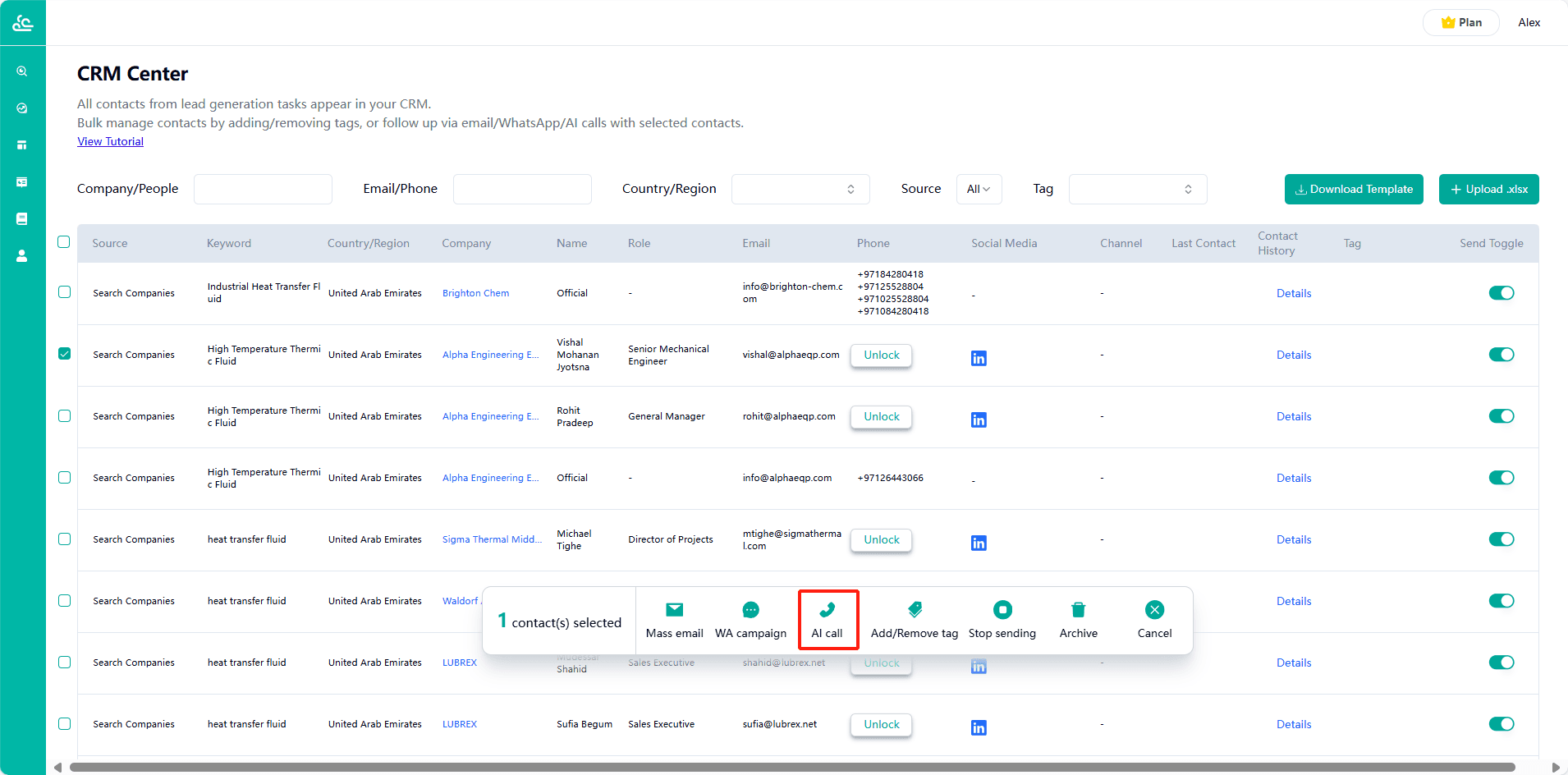
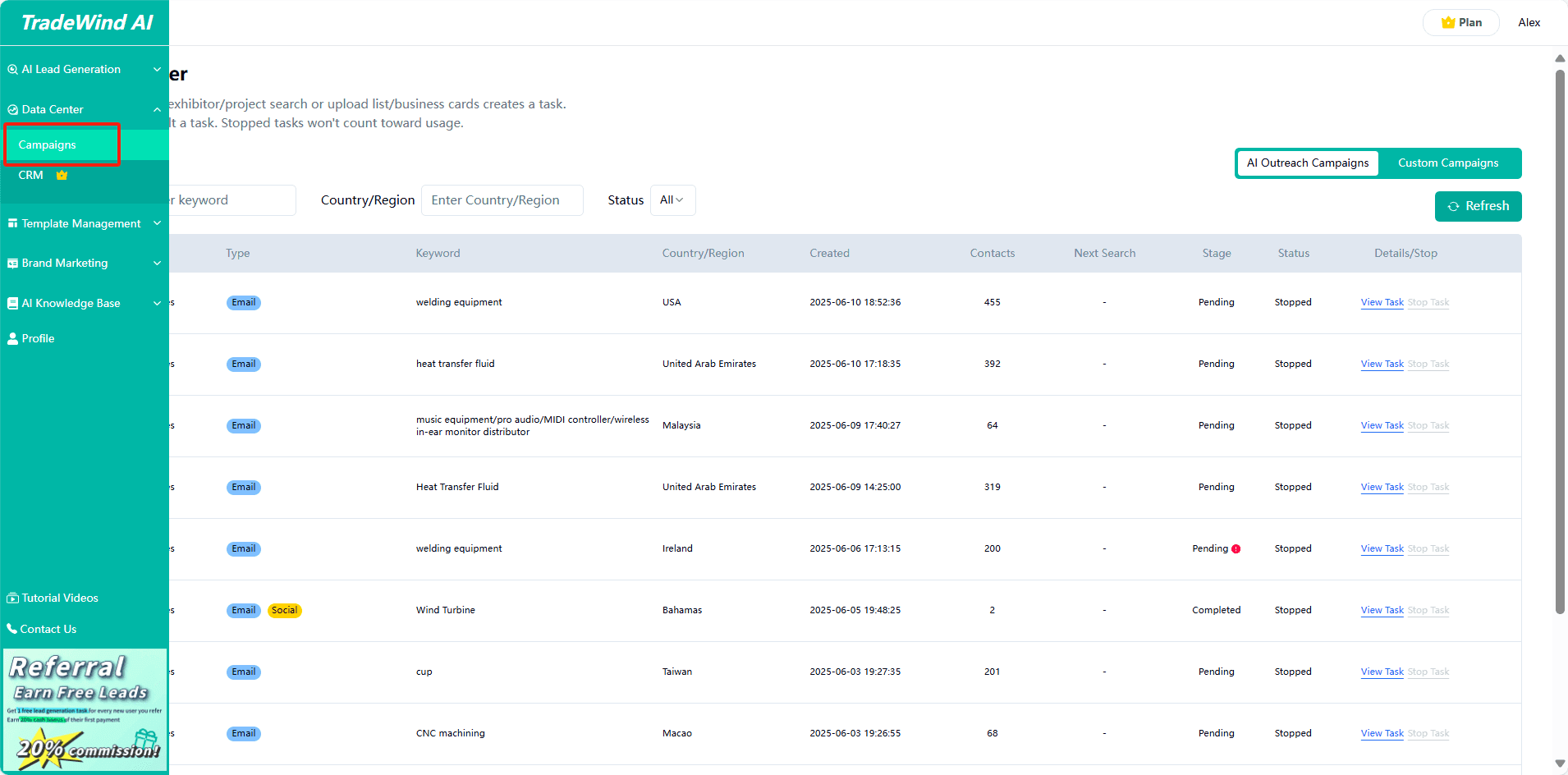
Vaya a "Centro de datos" en la barra lateral izquierda
Seleccione la opción "CRM"
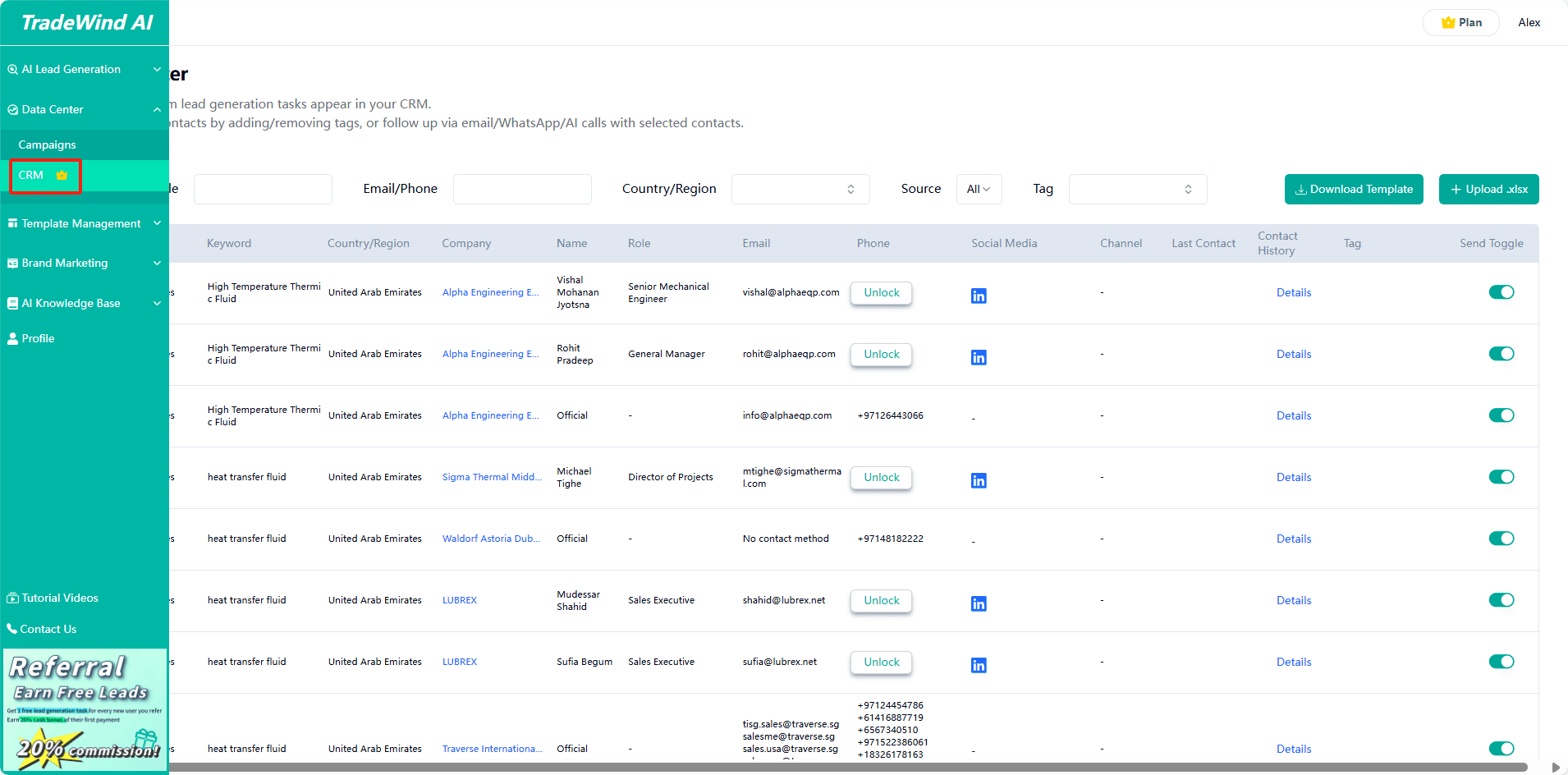
El sistema muestra la interfaz del Centro de Datos de CRM
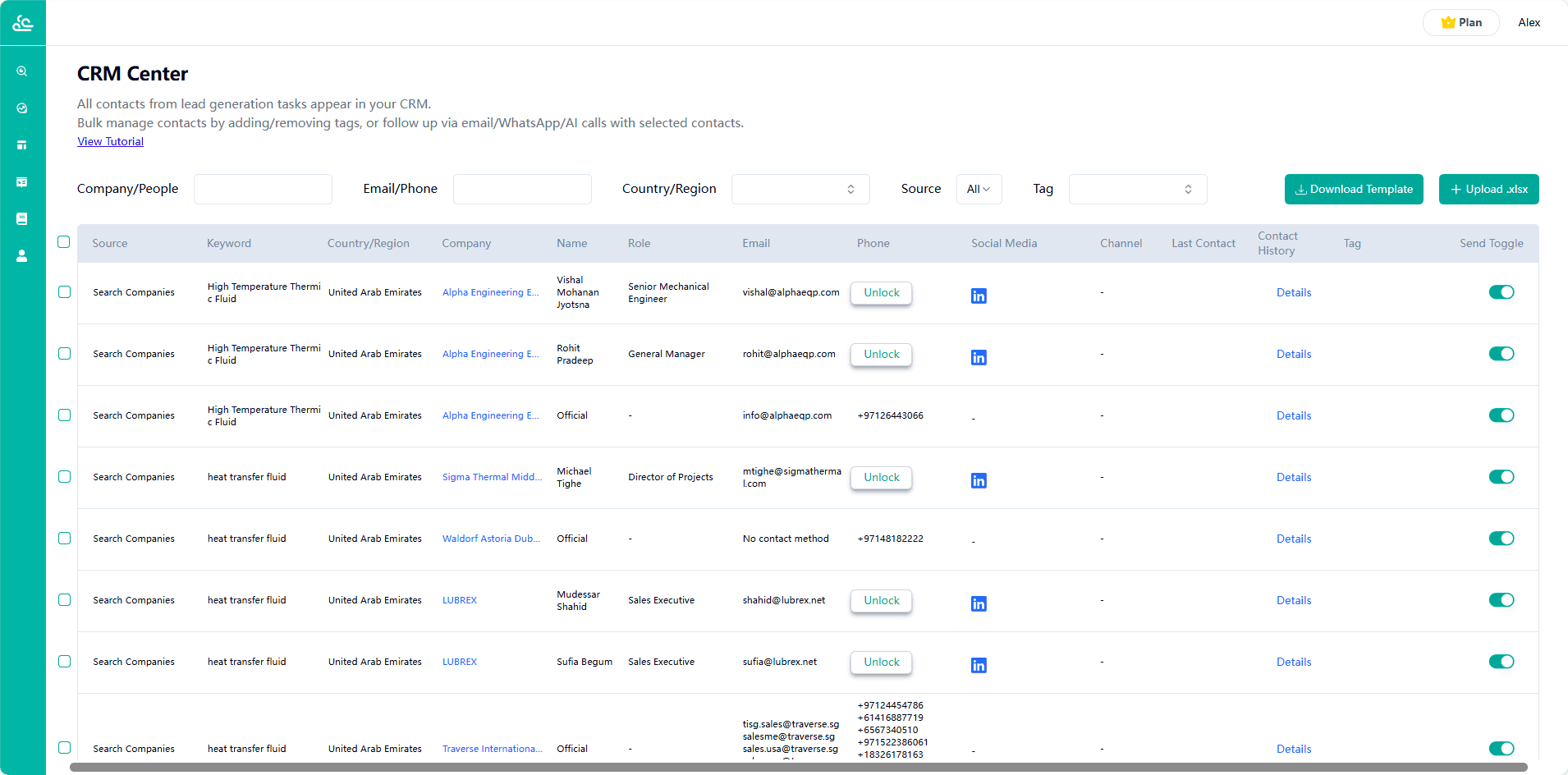
2. Funciones de gestión de contactos
En el Centro de Datos de CRM, los usuarios pueden:
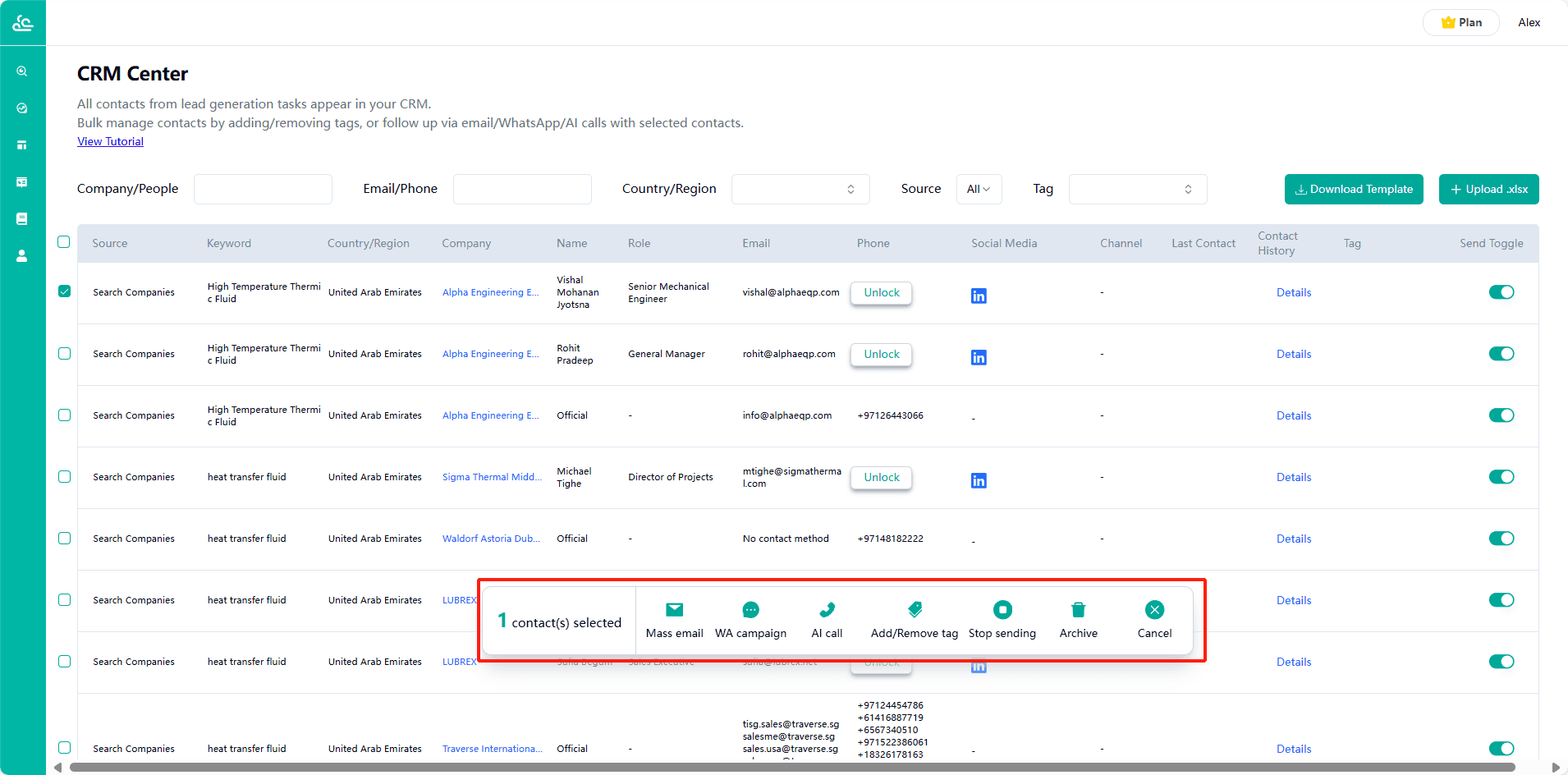
Ver y procesar contactos por lotes
Revisar todos los contactos obtenidos a través de las tareas de generación de clientes potenciales
Seleccionar los contactos objetivo mediante las casillas de verificación de la izquierda
Elegir entre estas operaciones:
Gestión de etiquetas
Agregar/Eliminar etiquetas: Aplique o elimine etiquetas personalizadas
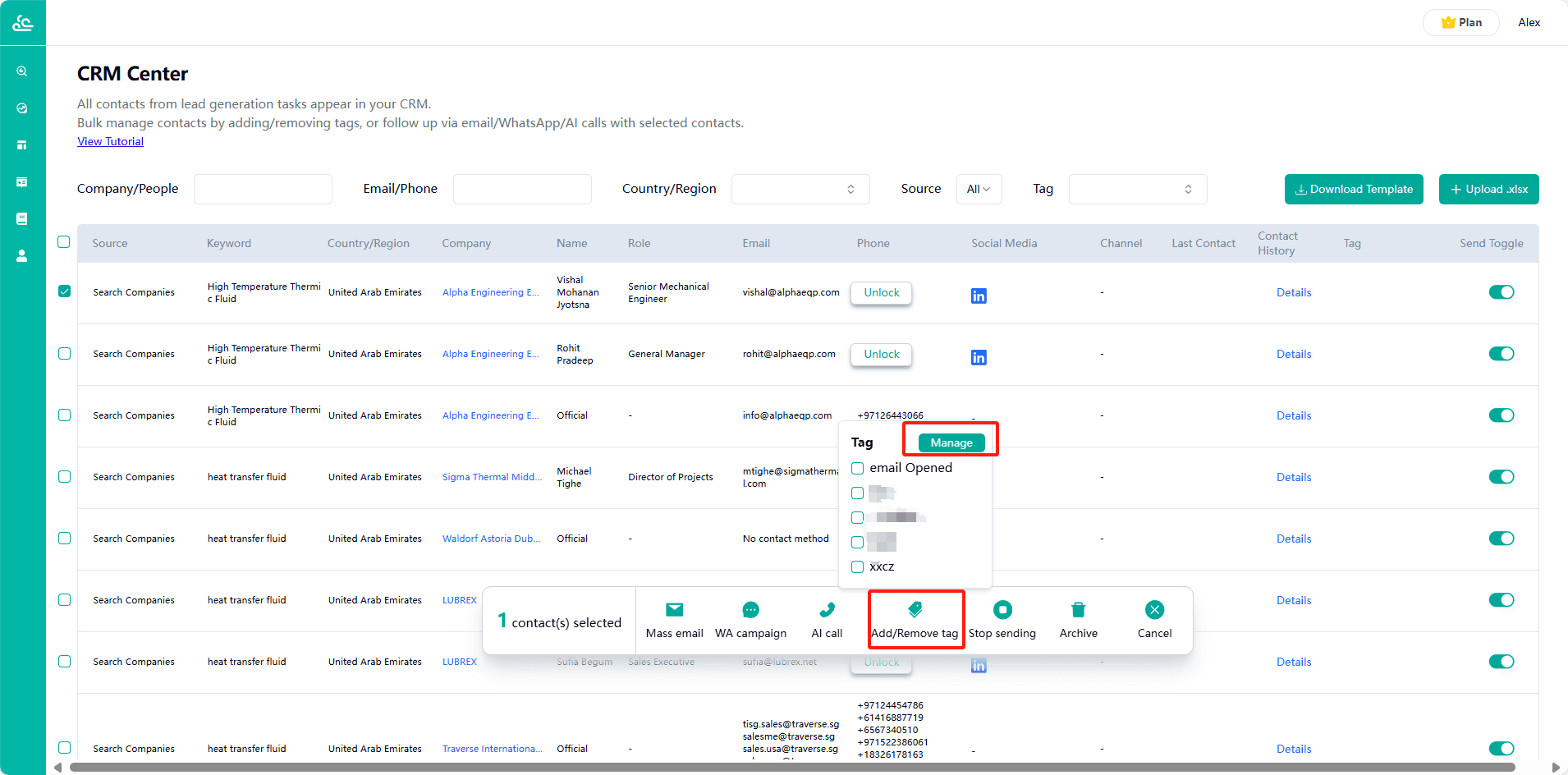
Haga clic en "Agregar/Eliminar etiquetas" para seleccionar las etiquetas adecuadas
Haga clic en "Administrar" para crear/editar/eliminar etiquetas
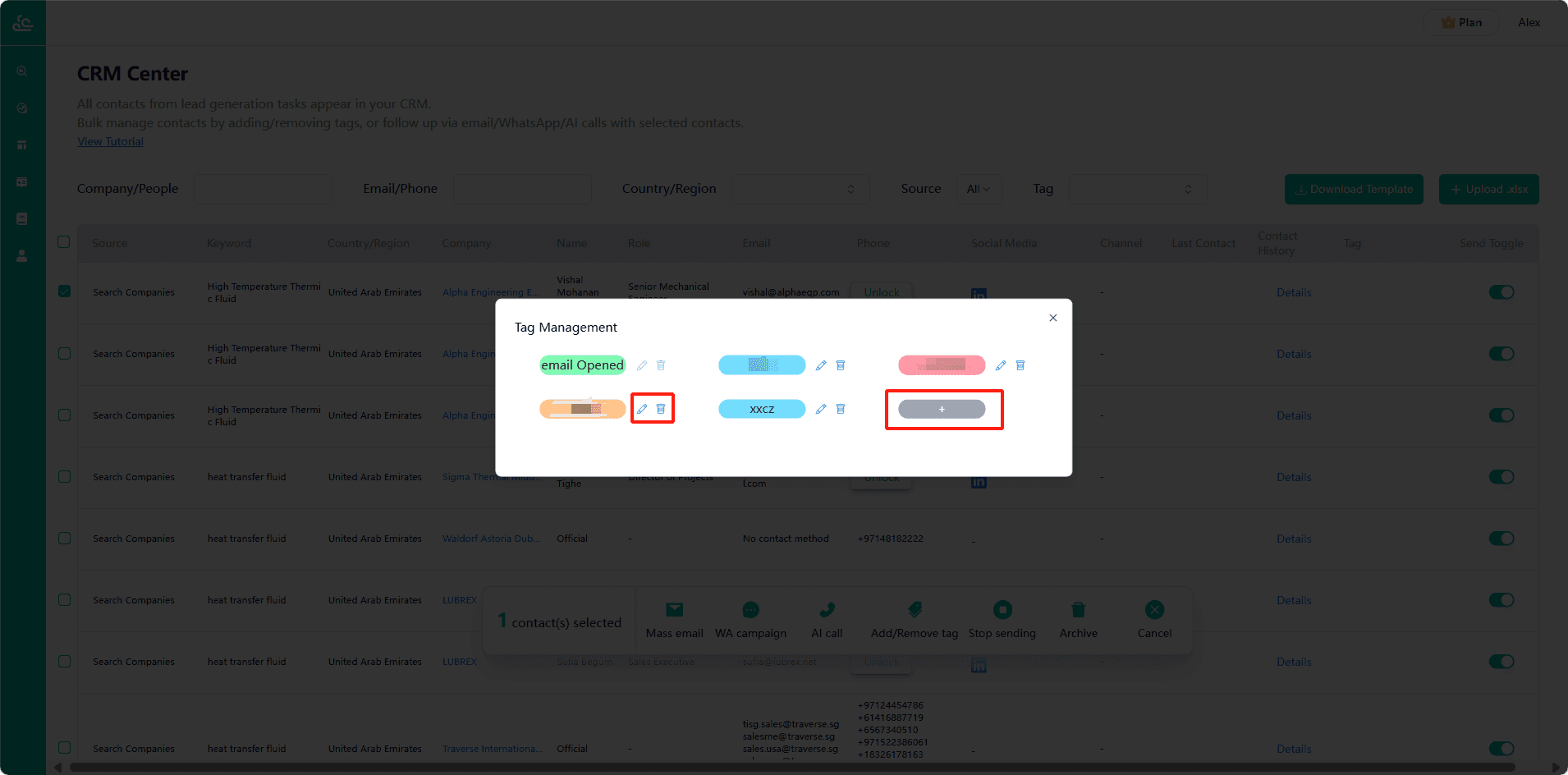
Control de comunicación
Detener envío: Detenga las campañas de correo electrónico dirigidas a los contactos seleccionados
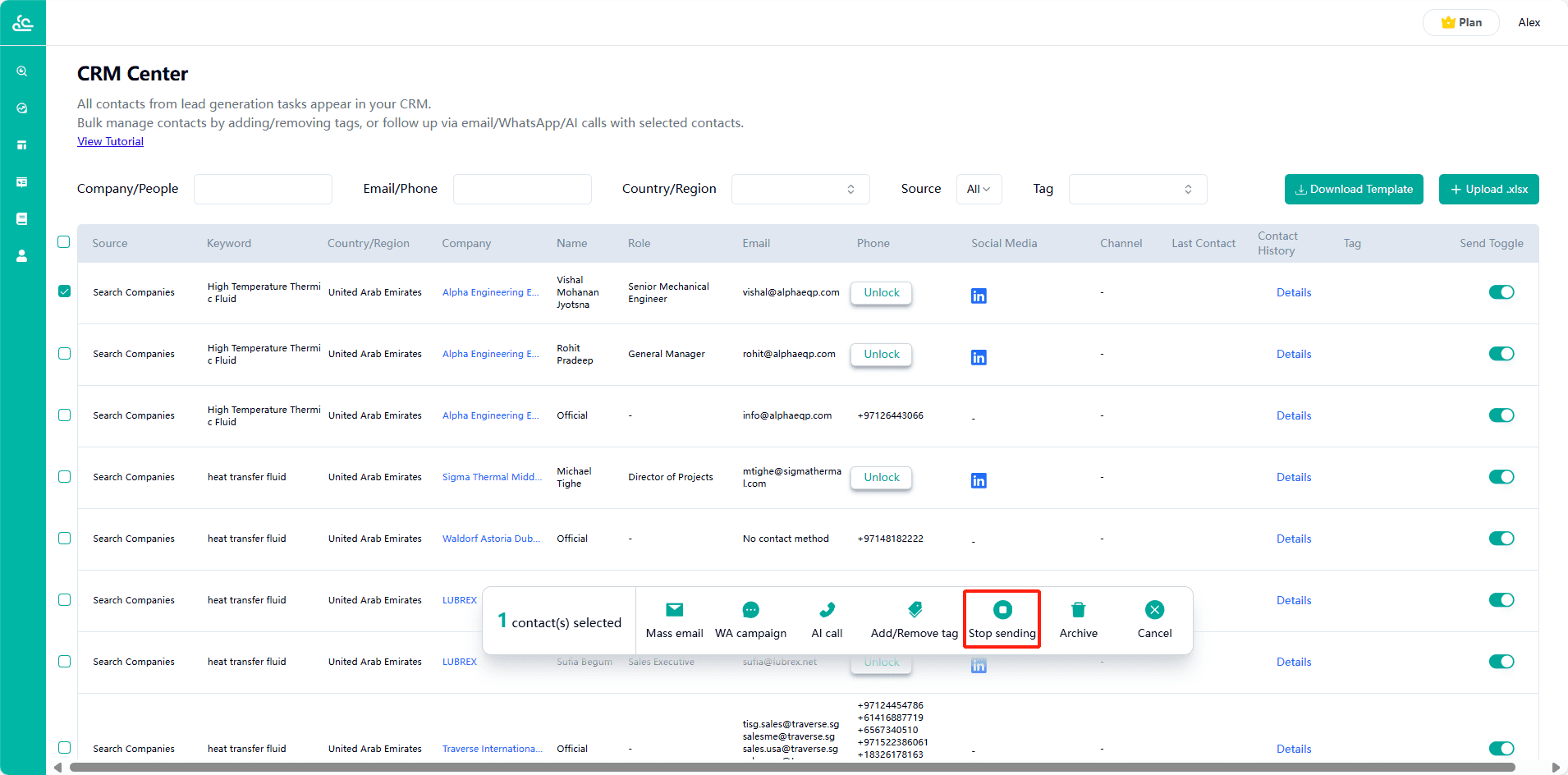
Archivar: Elimine contactos del CRM (conserva los registros en las tareas originales)

3. Seguimiento de contactos
Seleccione los contactos objetivo mediante las casillas de verificación
Elija el método de seguimiento:
Correo masivo: Inicie secuencias de correo electrónico

Campañas de WA: Lance campañas de WhatsApp
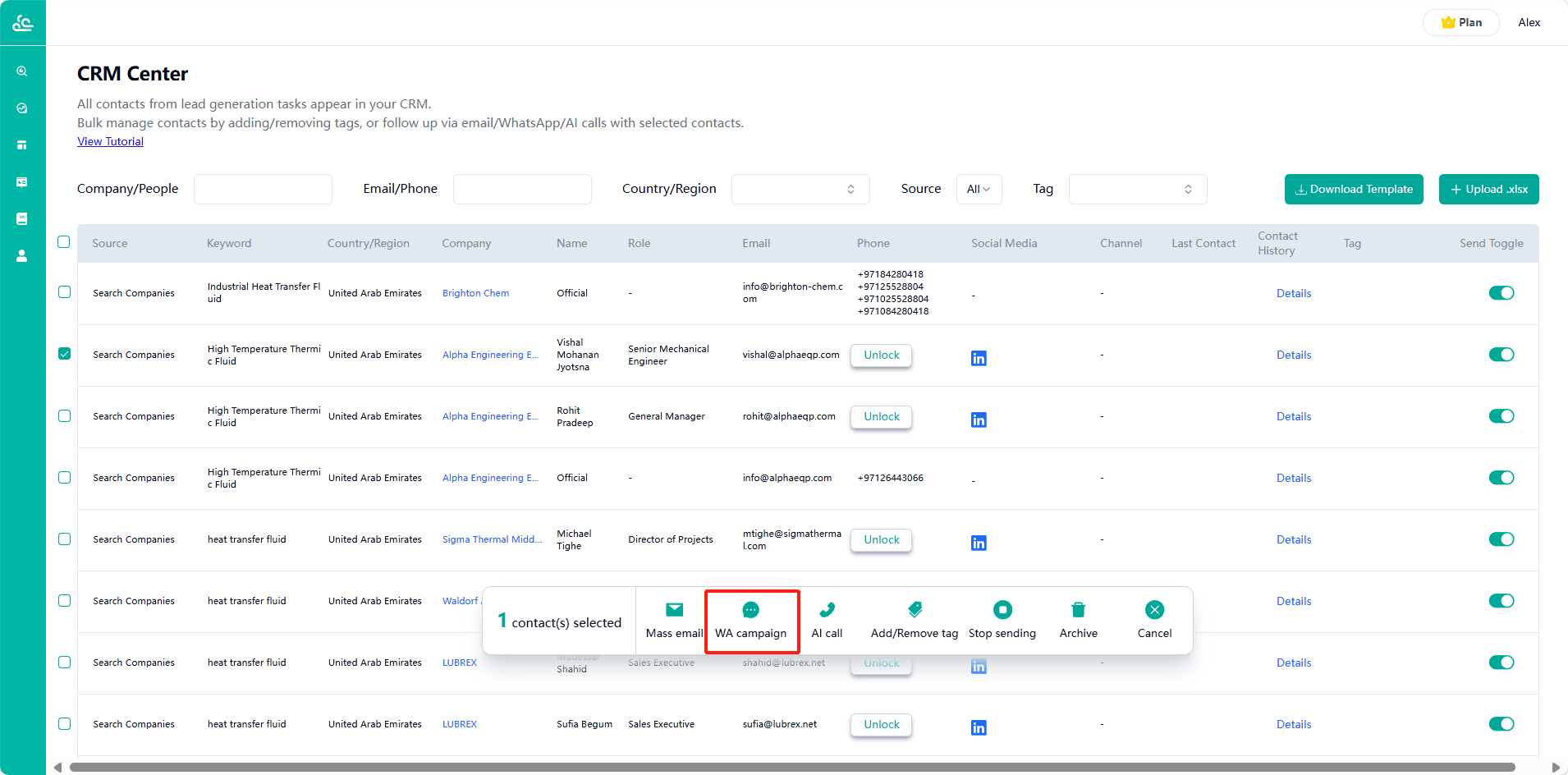
Llamada de IA: Active seguimientos telefónicos automatizados
4. Ver el historial de contactos
Haga clic en "Historial de contactos - Detalles"
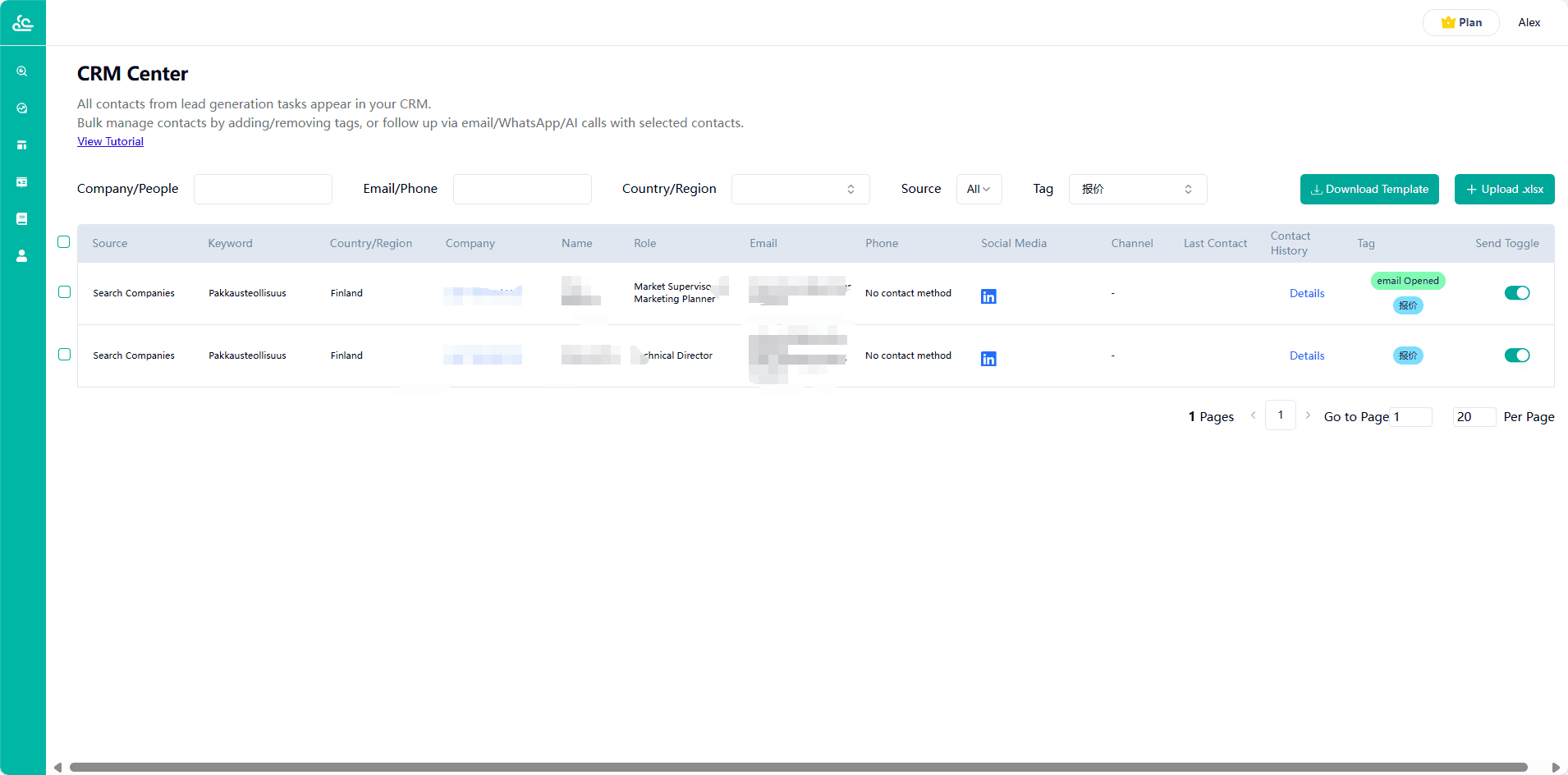
El sistema muestra los registros de interacción completos, incluidos:
Correspondencia por correo electrónico
Mensajes de WhatsApp
Registros de llamadas
5. Revisión de tareas personalizadas
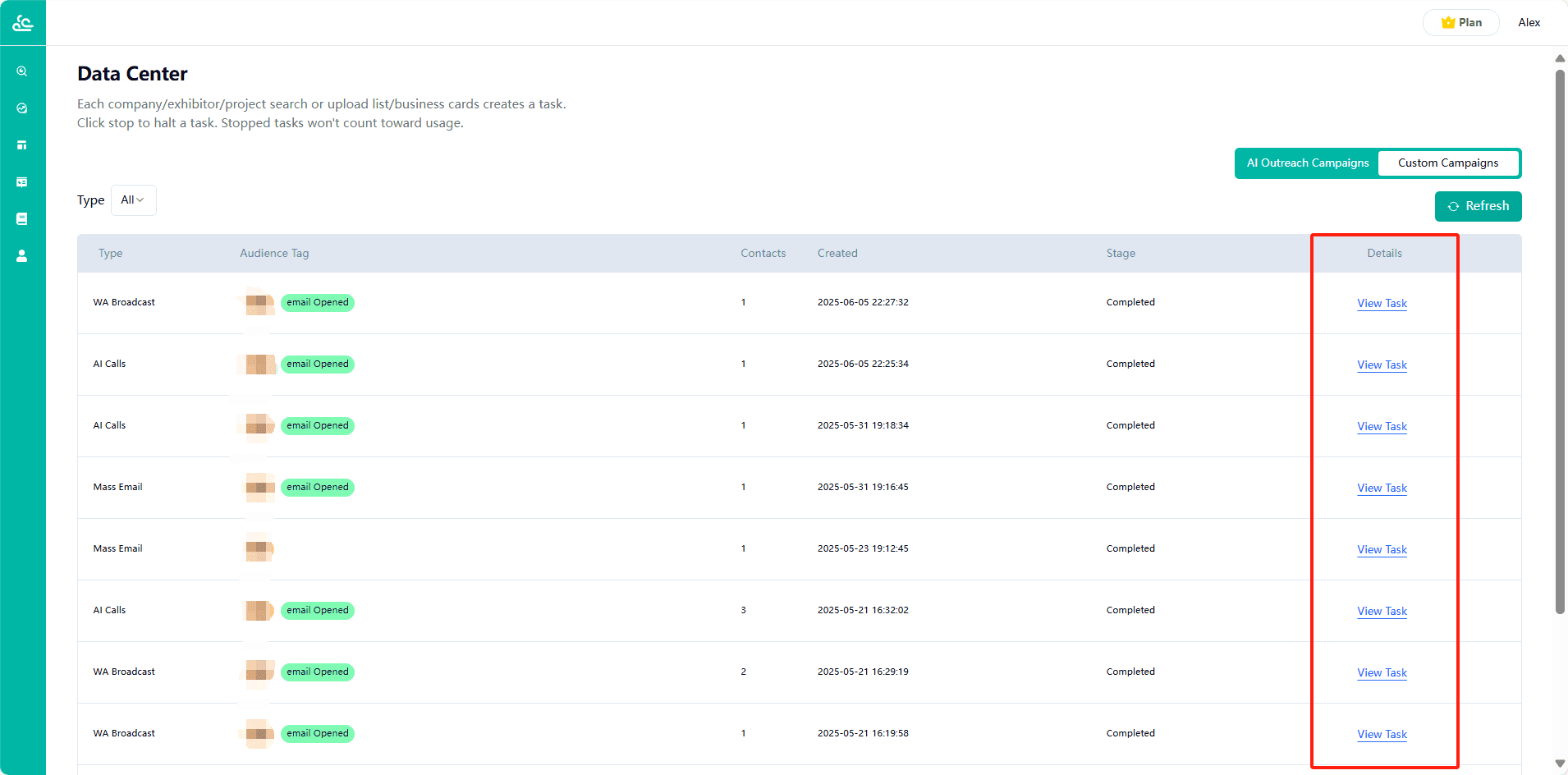
Vaya a "Centro de datos > Campañas"
Seleccione "Campañas personalizadas" en el panel derecho
Vea todas las tareas personalizadas creadas en el CRM
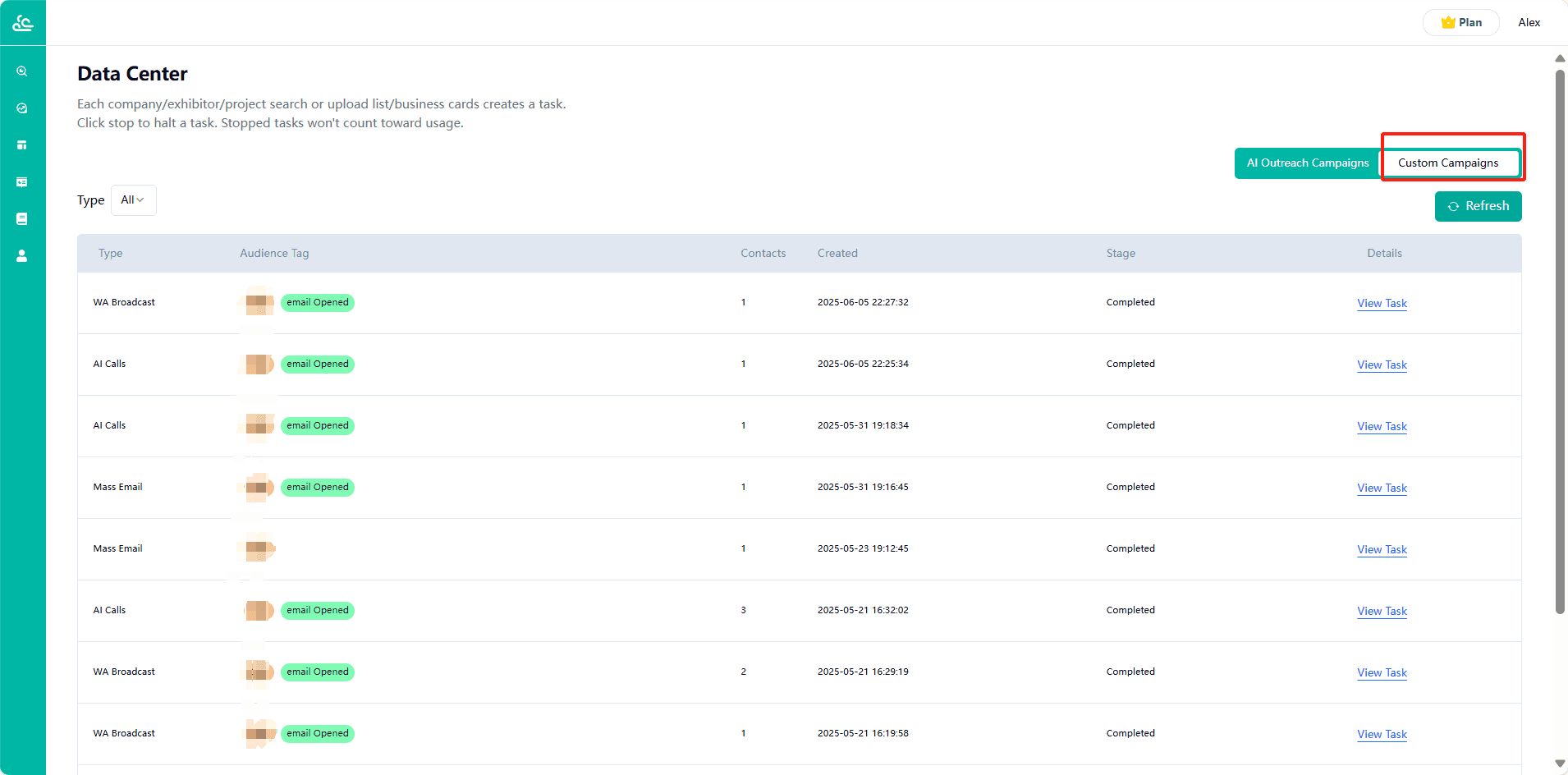
Haga clic en "Ver tarea" para conocer el contenido específico de la tarea