Ingresa a la interfaz de Búsqueda de empresas
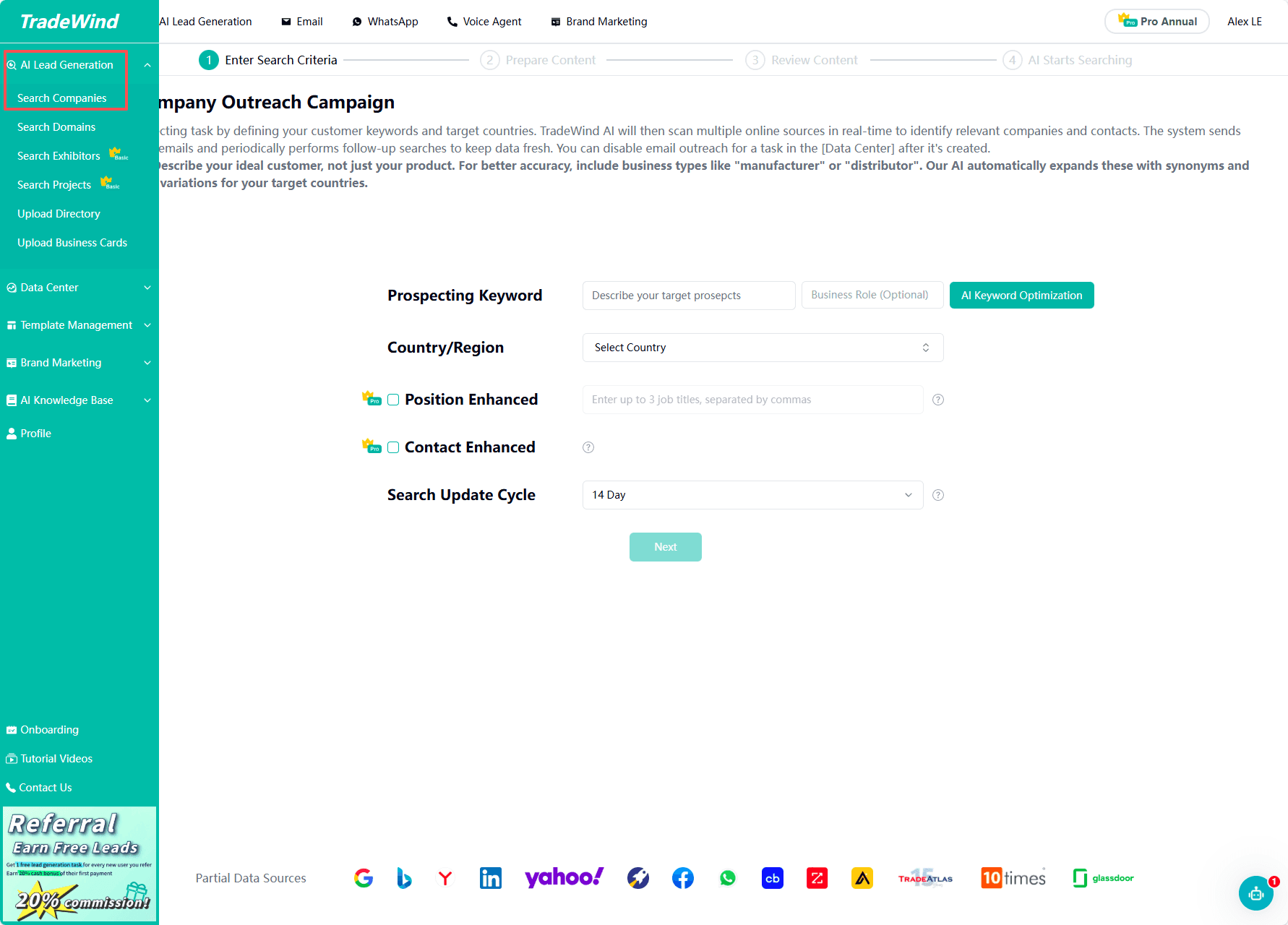
En la barra de navegación izquierda, busca y haz clic en “Buscar - Buscar empresas”.
Selecciona las palabras clave, la región y el ciclo de actualización
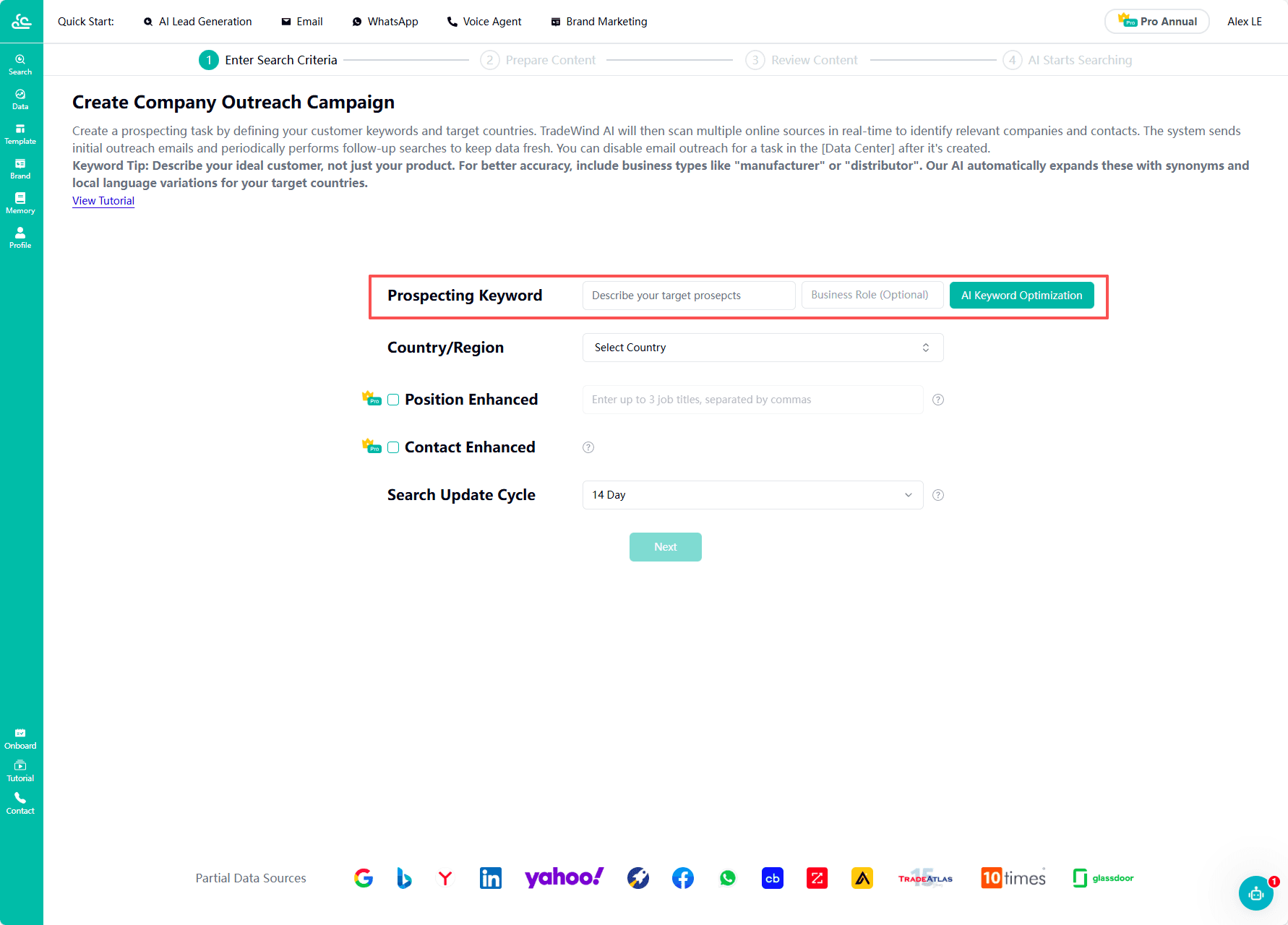
En la página “Buscar empresas”, ingresa en chino o inglés las palabras clave de los clientes que deseas buscar. Luego, selecciona el Rol comercial (Distribuidor/Importador, Fabricante, Cliente final/Marca, Proveedor de servicios/Contratistas).
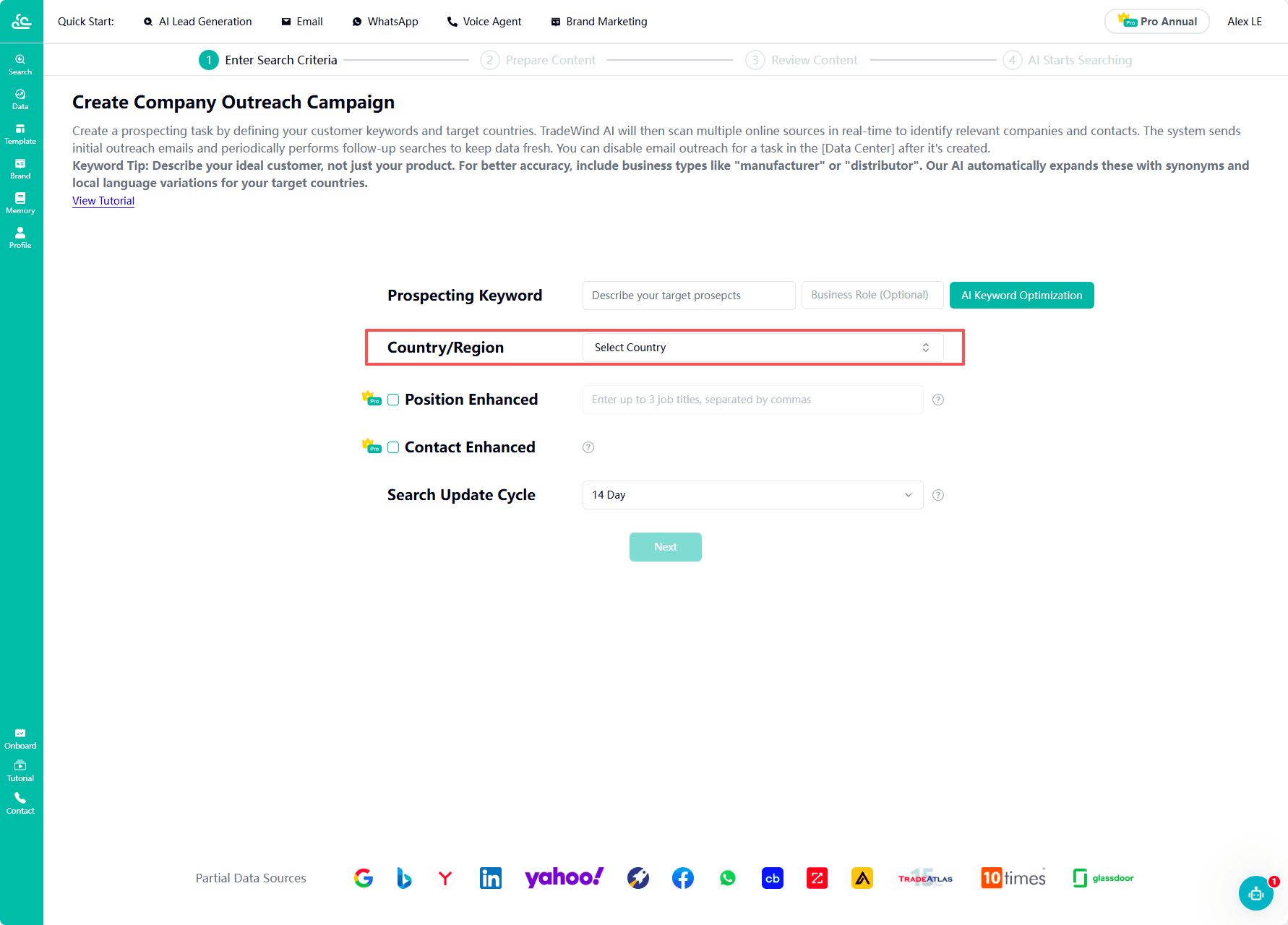
En la casilla “Selección de país/región”, especifica el alcance de la búsqueda. Puedes ingresar el pinyin o el nombre en inglés de un país, y el sistema coincidirá automáticamente con el país o región correspondiente.
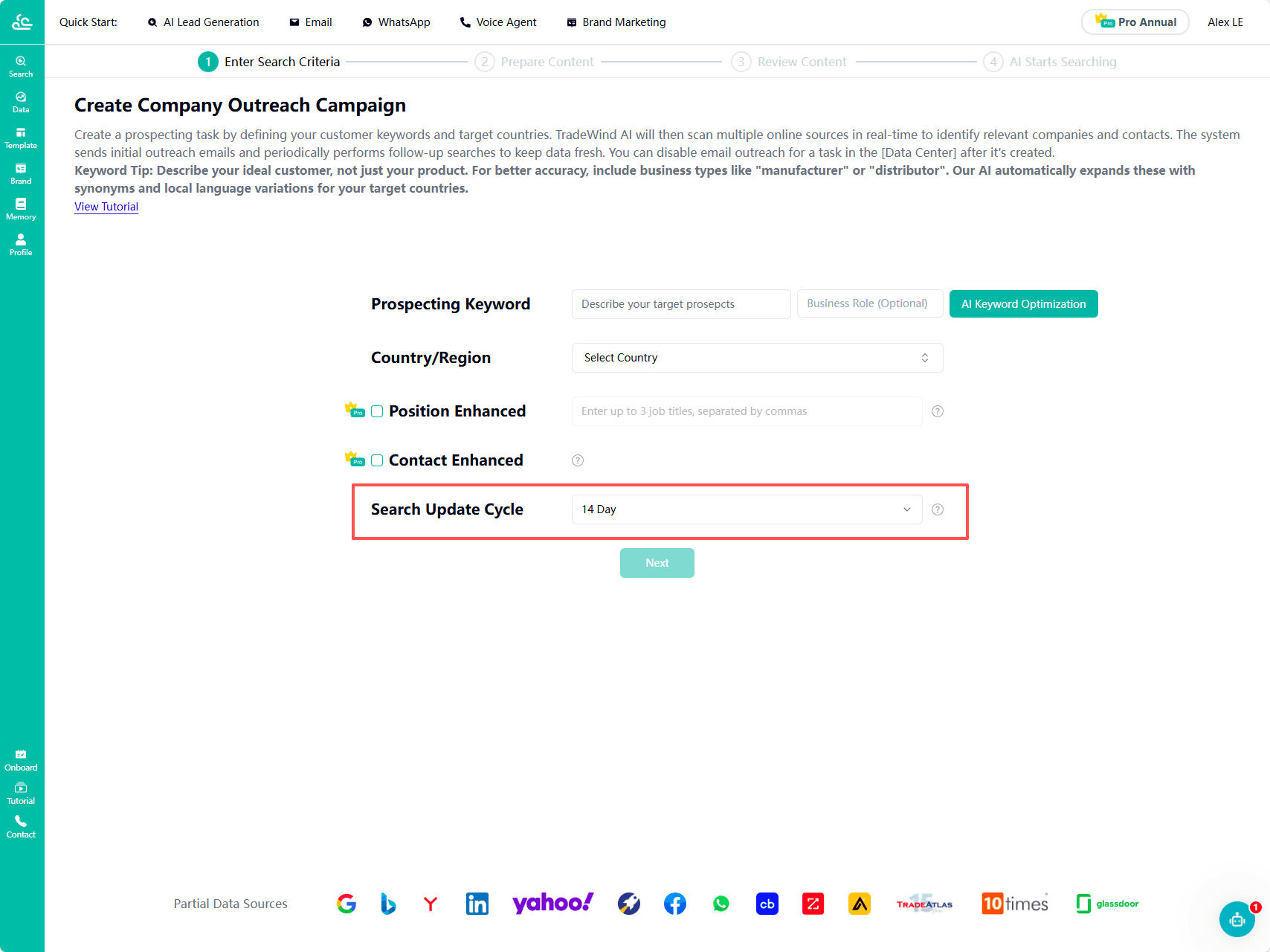
Para asegurarte de recibir la información de empresas más reciente, selecciona un ciclo adecuado en el “Ciclo de actualización de búsqueda” como frecuencia de búsqueda. TradeWind volverá a buscar automáticamente y complementará y actualizará de forma continua la información de los clientes en función de este ciclo.
Ingresa a la interfaz de confirmación y selección de palabras clave
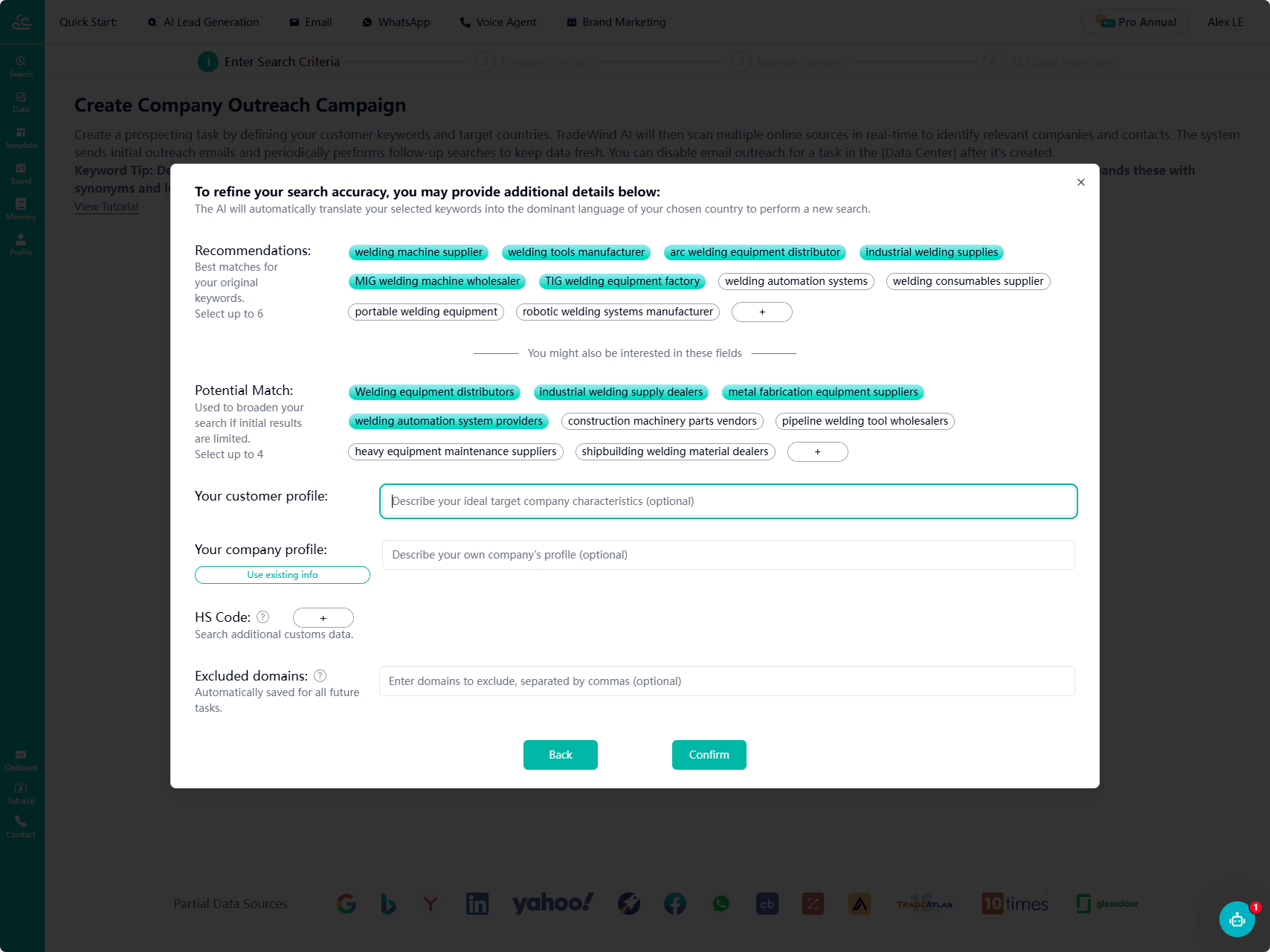
Tras hacer clic en “Siguiente”, el sistema pasará a la interfaz de confirmación de palabras clave. La IA ampliará de manera inteligente las palabras clave que ingresaste. Primero genera sinónimos basados en los términos originales. Si una palabra clave tiene una tasa de coincidencia baja con las empresas de la región objetivo, se realizará una ampliación secundaria. Puedes personalizar estas palabras clave ampliadas según tus necesidades, seleccionando hasta cuatro en total. Después de definir las palabras clave, el sistema ofrece opciones adicionales como completar perfiles de clientes, ingresar información de antecedentes, introducir códigos SA (para ampliar las búsquedas en datos de aduanas) y configurar dominios de empresas excluidas (que se guardan automáticamente en tu cuenta, eliminando la necesidad de ingresarlos repetidamente). Cabe destacar que la IA traducirá automáticamente todas las palabras clave seleccionadas al idioma oficial del país objetivo, lo que garantiza la precisión y la localización en las búsquedas posteriores.
Ingresa a la interfaz de selección de plantillas de correos electrónicos en frío
Tras confirmar que la información anterior es correcta, haz clic en el botón “Siguiente” para ingresar a la interfaz de “Plantilla de correo electrónico en frío”.
Puedes utilizar el dominio de correo electrónico oficial proporcionado por TradeWind de forma gratuita. Si prefieres usar tu propio dominio de correo electrónico, simplemente haz clic en “Crear nuevo dominio” y sigue las instrucciones para agregarlo y verificarlo antes de usarlo.
El correo electrónico predeterminado que se muestra en la casilla “Correo de respuesta” es aquel con el que te registraste, el cual se puede modificar en tu centro personal. Selecciona la plantilla que se utilizará para esta tarea en la “Lista de plantillas de correo electrónico”.
Además de las plantillas oficiales, puedes elegir tus propias plantillas que hayan sido creadas y aprobadas. Si tienes muchas plantillas, utiliza el cuadro de búsqueda para encontrar rápidamente la que deseas.
En el lado derecho de la lista, el asunto, el cuerpo, los archivos adjuntos, la información del remitente, etc., del correo electrónico se mostrarán en tiempo real según tu selección. La dirección del remitente se configurará de forma predeterminada como una combinación de tu nombre y el dominio de correo electrónico elegido.
Después de seleccionar la plantilla, elige la hora de envío del correo electrónico. Si deseas que el correo se envíe inmediatamente después de que se complete la búsqueda...
Ingresa a la interfaz de plantillas de correos electrónicos de seguimiento
A continuación, haz clic en “Siguiente” para ingresar a la interfaz de “Plantilla de correo electrónico de seguimiento”. En esta página, volverás a ver las opciones de configuración del dominio de correo electrónico y del correo de respuesta, las cuales se mantendrán coherentes con las de la plantilla de correo electrónico en frío.
De manera similar, puedes seleccionar la plantilla de correo electrónico de seguimiento de la lista. En función de las necesidades de tu negocio, puedes establecer el intervalo de tiempo para enviar correos de seguimiento. El sistema enviará automáticamente tu correo electrónico de seguimiento en el siguiente ciclo después de que se envíe el correo electrónico en frío.
Si actualmente no necesitas enviar correos electrónicos de seguimiento, puedes hacer clic en “Omitir” para continuar creando únicamente la tarea de correo electrónico en frío.
Ingresa a la interfaz de vista previa de la tarea
Por último, haz clic en el botón “Siguiente” para ingresar a la “Interfaz de vista previa de la tarea”. Aquí puedes revisar toda la información que ingresaste y seleccionaste previamente para asegurarte de que la tarea de correo electrónico se desarrolle según lo previsto.
Tras verificar todo, haz clic en el botón “Confirmar”. Tu tarea de Buscar empresas ya estará creada. También puedes hacer clic en el botón “Buscar de nuevo” para crear una nueva tarea o volver a la lista de tareas para revisarla.